Личные настройки
Обновления клиента/ядра

Вы можете просматривать текущую версию клиента и все обновления версии браузерного ядра в реальном времени, нажав кнопку «Обновить» в правом верхнем углу. Здесь также поддерживается удаление выбранных версий ядра.
Блокировка приложения

Нажмите на значок замка в правом верхнем углу, чтобы установить пароль блокировки сессии.Требования к паролю: 4–12 символов (буквы, цифры или специальные символы).
Настройки клиента



Нажмите на аватар в правом верхнем углу, чтобы открыть настройки клиента.
Настройки профиля
В разделе персональной информации вы можете нажать «Загрузить», чтобы добавить аватар и изменить имя пользователя.Поддерживается привязка сторонних аккаунтов (например, Google, GitHub и др.).
Двухфакторная аутентификация
В настройках аутентификации вы можете управлять электронной почтой, паролем и способами подтверждения входа.
Настройки предпочтений

Установите параметры использования клиента.


Профили
Режим темы: позволяет выбрать режим оформления: «Следовать системе», «Светлая тема», «Тёмная тема». (Поддерживается начиная с Roxychrome версии 125) 
Строгий режим UA:если отключить, вы сможете настраивать версию браузера вручную.


Dashboard:определяет, открывать ли страницу Dashboard при запуске профиля.Требуется изменить параметр «Открывать Dashboard» на «Следовать настройкам ПО» в предпочтениях «Создать профиль/Редактировать профиль».

Вход через Google:включает авторизацию профиля через Google.
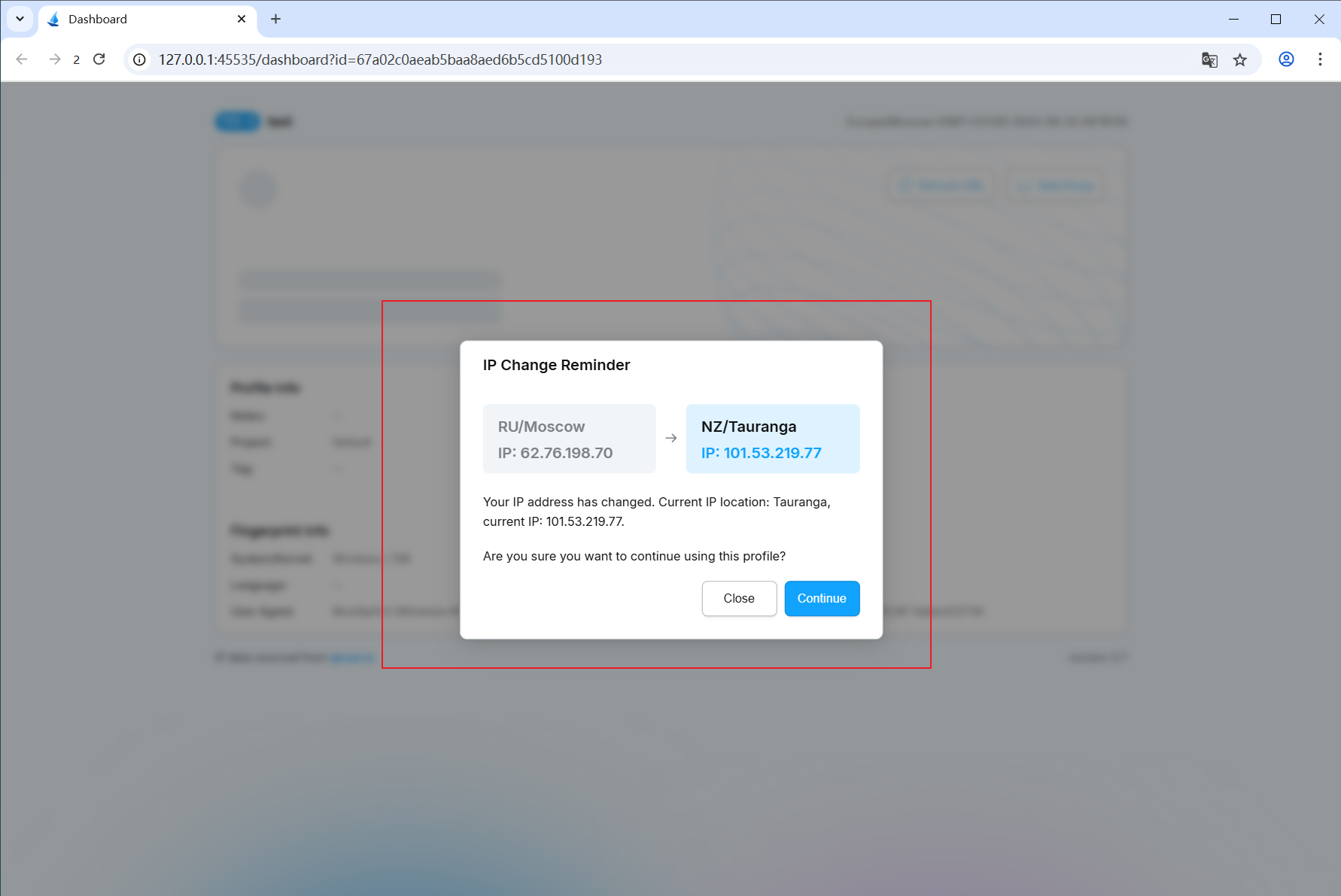
Оповещение об изменении IP:отображает всплывающее уведомление при смене IP.
Поисковая система:поисковик по умолчанию при открытии профиля (например, Microsoft Bing, Yahoo и др.).
Эмуляция ввода
Здесь вы можете включить или отключить эмуляцию ввода при синхронизации профилей, а также настроить задержку и горячие клавиши.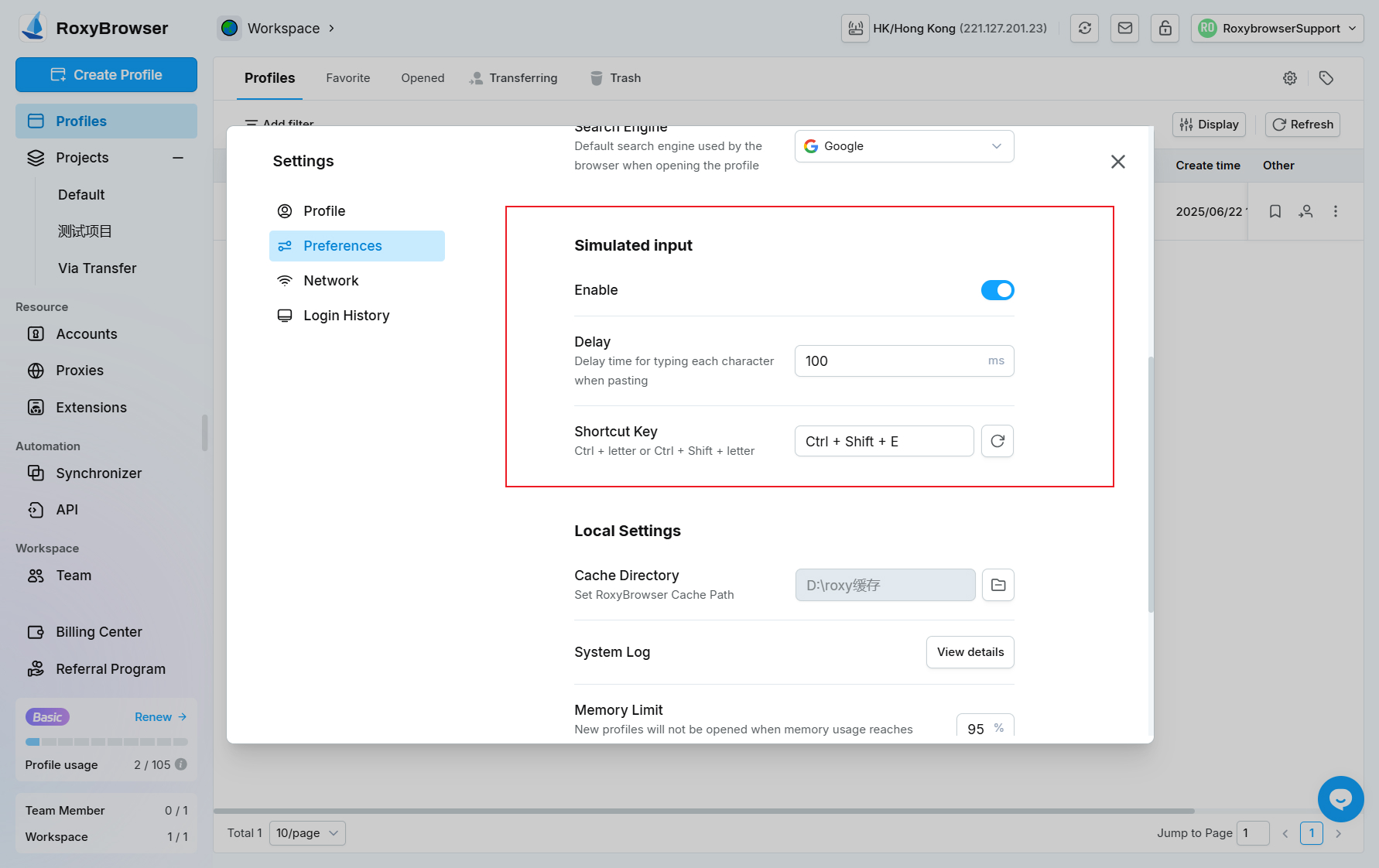
Локальные настройки
Каталог кэша:Используется для выбора директории хранения кэш-файлов Roxybrowser, настройки порога объёма кэша и выполнения очистки кэша.
Ручная очистка кэша:Вы можете очистить кэш профилей, которые не использовались определённое количество дней.Введите число дней (по умолчанию — 30).Очистка затронет только профили, не используемые в течение указанного периода.
Автоочистка кеша:При включении автоматической очистки Roxybrowser регулярно удаляет кэш профилей, которые долго не использовались — это помогает экономить место на диске.
Системный журнал:Нажмите «Подробнее», чтобы перейти к директории журнала и открыть его.
Ограничение памяти:Когда использование памяти достигает установленного порога (по умолчанию — 95%), запуск профилей браузера будет приостановлен.
Пользовательские закладки:Можно загрузить собственный файл закладок.
WARNING
- Поддерживается только формат .html, Максимум: 500 записей
- Чтобы применить, включите «Пользовательские закладки» в настройках профиля.
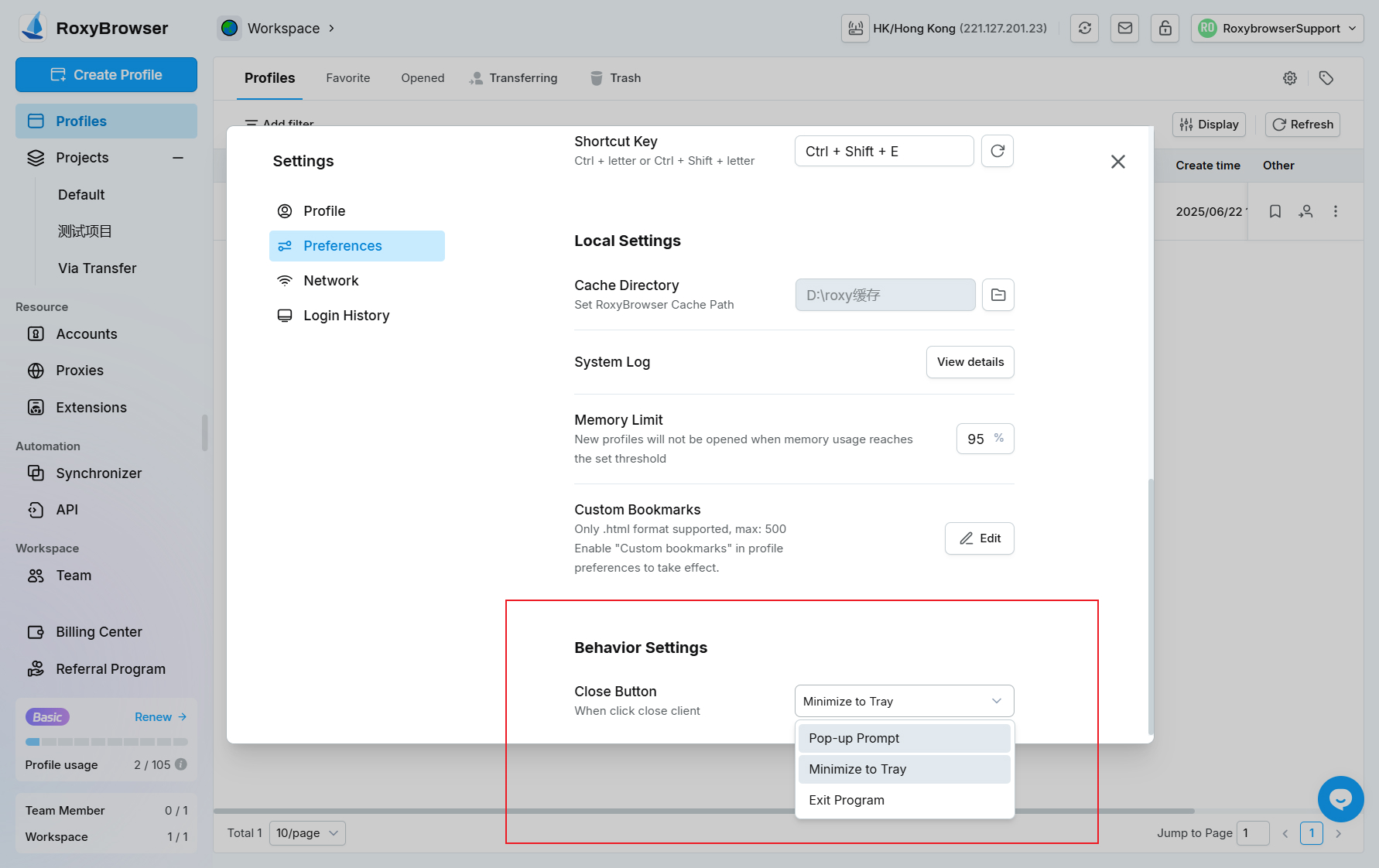
Настройки поведения
Действие при закрытии клиента можно настроить: «Всплывающее уведомление», «Свернуть в трей», «Закрыть программу».
Настройки сети

Настройка сетевых соединений клиента, включая белый список и каналы запроса IP.
Использовать системный прокси:После включения параметра «Использовать системный прокси» клиент будет работать через прокси, указанный в системных настройках компьютера.Если определение системного прокси не удалось, рекомендуется включить режим сетевой совместимости.После отключения системного прокси клиент будет подключаться напрямую через локальную сеть.
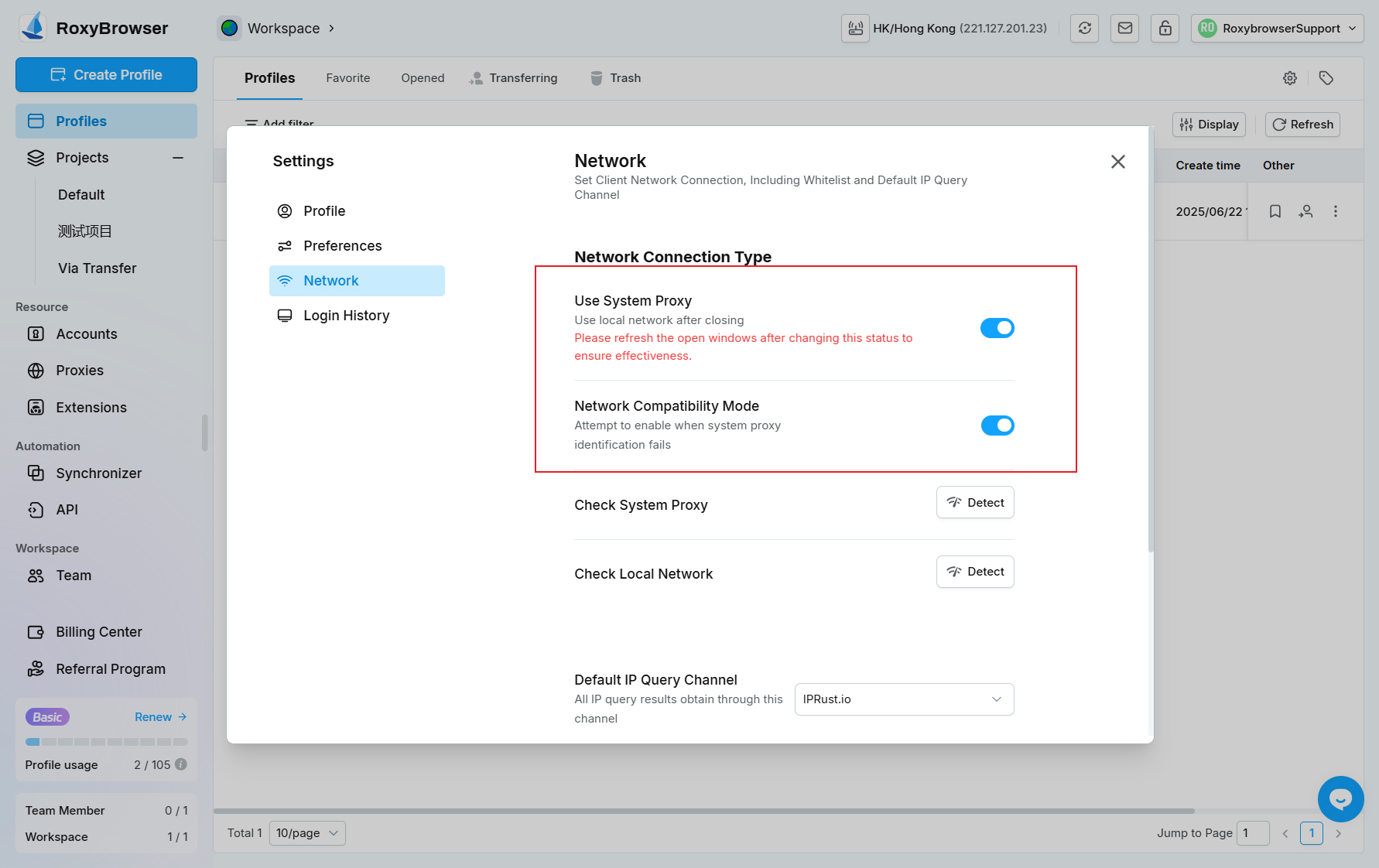
Проверить системный прокси:определяет IP и геолокацию системного прокси.
Проверить локальную сеть:определяет IP и геолокацию локального подключения.
Канал запроса IP по умолчанию:выбирает канал, через который будет выполняться определение IP во всём ПО.
Белый список:домены в белом списке будут запрашиваться через локальную сеть.
История входов
История входов за последние 90 дней.Вы также можете присвоить имя текущему устройству для удобного управления.
Язык
Поддерживаются: китайский (упрощённый), английский и русский.После выбора язык интерфейса можно переключить.