
Синхронизатор
Совет
Синхронизатор RoxyBrowser позволяет координировать работу с несколькими профилями одновременно. С помощью синхронизатора профилей все действия (клики, ввод данных, навигация по страницам) отображаются в реальном времени, обеспечивая настоящую параллельную обработку задач.
Запуск синхронизатора
На данный момент синхронизатор доступен только для Windows.
1.Откройте профили, которые хотите синхронизировать в RoxyBrowser.
2.Нажмите «Синхронизатор» → выберите профили для синхронизации → назначьте один из них «главным окном» (остальные профили будут выступать как управляемые окна).
- Главное окно: все действия, выполняемые в этом окне, будут синхронизированы с управляемыми окнами.
- Управляемое окно: синхронизирует все действия главного окна.
3.После нажатия «Начать синхронизацию» процесс начнётся, и появится консоль. Обратите внимание, что главное окно нельзя изменять во время синхронизации.
- Главное окно по умолчанию выделено синим цветом и расположено в верхнем левом углу.

Описание консоли
Когда активность отсутствует, консоль автоматически сворачивается, отображая только статус синхронизации и две основные функции: Показать все и Остановить синхронизацию.
При наведении курсора на консоль интерфейс автоматически разворачивается, показывая все функции.

Показать все профили
После нажатия откроются все профили, которые синхронизируются.

Пауза синхронизации
После нажатия синхронизация приостанавливается, все открытые профили остаются в текущем состоянии и больше не получают команды синхронизации от других профилей. Чтобы возобновить синхронизацию, просто нажмите кнопку снова.

Расположение окон
1. Сеточное расположение
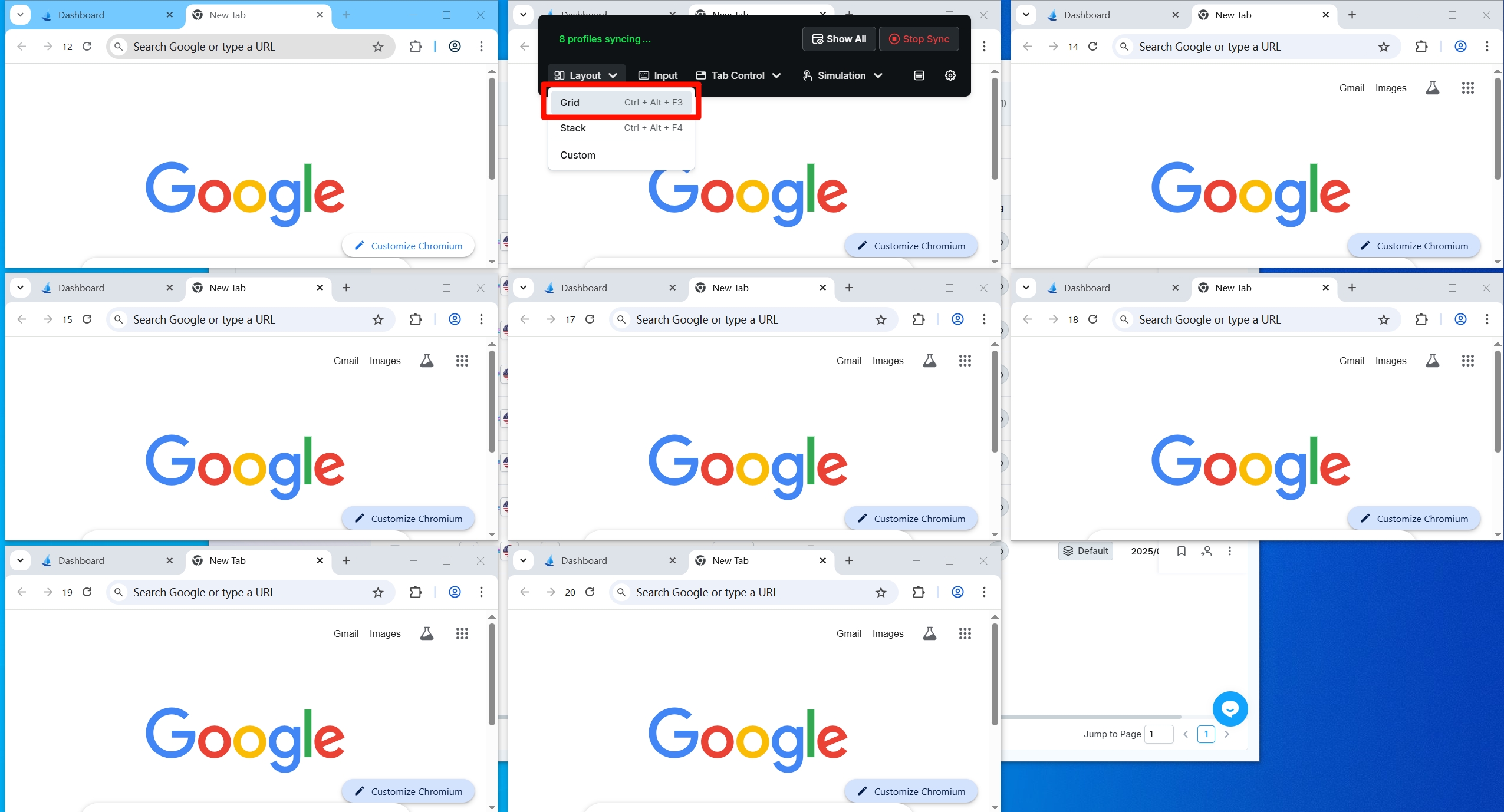
В этом режиме все синхронизированные профили автоматически изменяют размер и располагаются в виде сетки на основном экране.
- По умолчанию профили располагаются в сеточном виде.
2. Стековое расположение
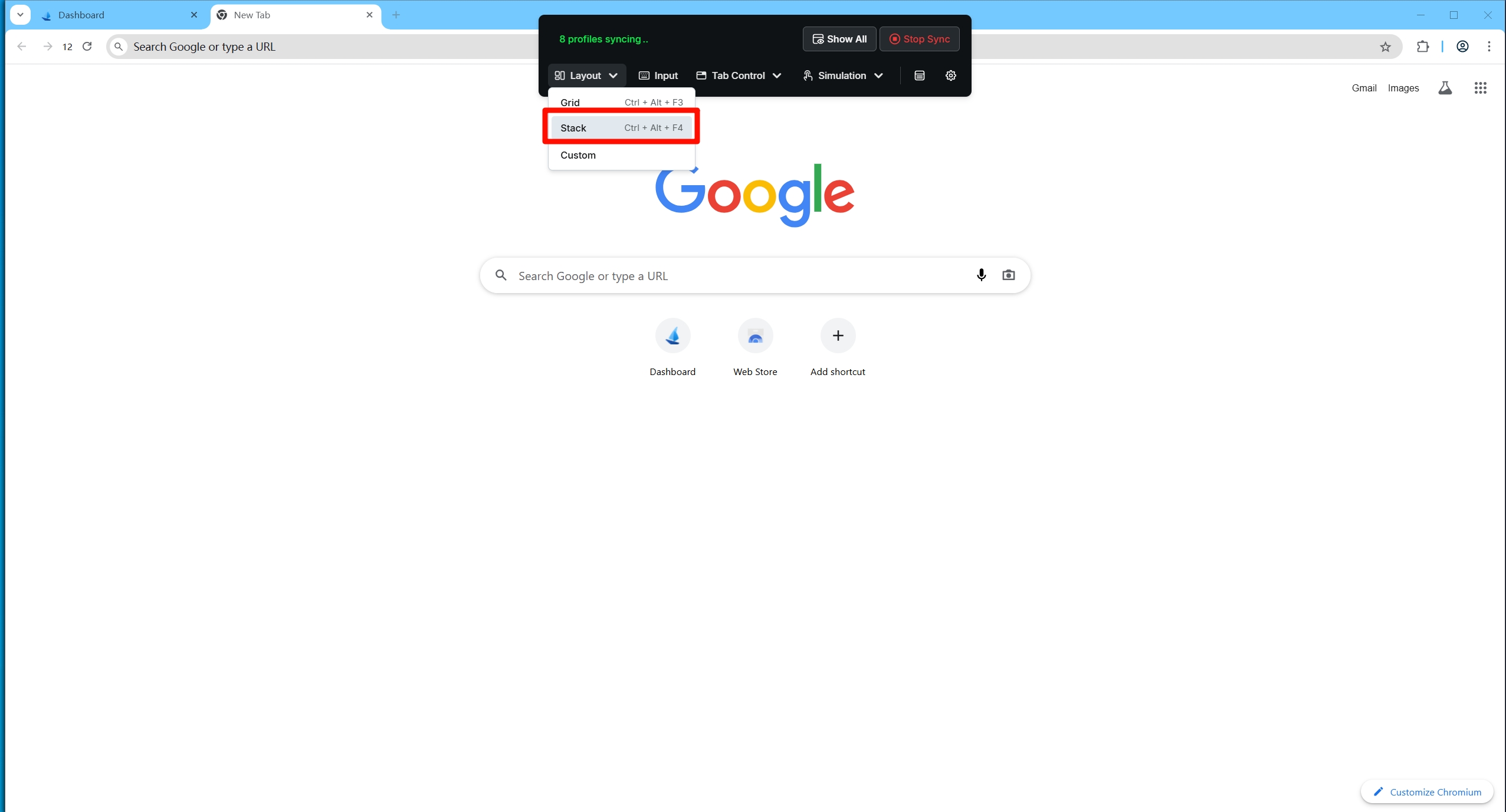
В этом режиме синхронизированные профили занимают весь основной экран, при этом главное окно располагается сверху, а управляемые окна — под ним.
3. Пользовательское расположение

В пользовательских настройках можно изменить расположение, регулируя размер окон, расстояние между ними и количество профилей в ряду. Например, если установить размер профиля 1200x500, интервал между профилями 10x10, а количество профилей в ряду — 2, основной экран отобразит горизонтальное расположение, где все профили, кроме первого и третьего, будут выходить за пределы экрана.
Ввод данных
Одинаковый текст


1.1.В главном окне кликните по полю ввода, которое необходимо заполнить текстом. 2.Откройте консоль, выберите «Ввод» → «Одинаковый текст». 3.Введите текст, который нужно синхронизировать. 4.Нажмите «Ввод», и текст будет заполнен во всех полях ввода всех профилей одновременно.
Разный текст

1.В главном окне нажмите на поле ввода, которое нужно заполнить. 2.Откройте консоль, выберите «Ввод» → «Разный текст». 3.Введите индивидуальный текст для каждого профиля → нажмите «Ввод». 4.Текст будет заполнен в соответствующие поля ввода каждого профиля согласно настройкам.
Случайное число

1.В главном окне кликните по полю ввода, которое нужно заполнить. 2.Откройте консоль, выберите «Ввод» → «Случайное число». 3.Выберите «Целое» или «Дробное», установите диапазон. 4.Нажмите «Ввод», и система случайным образом заполнит поля разными числами в заданном диапазоне.
- Дробные числа:поддерживается до 10 знаков после запятой.
- Очищать содержимое перед вводом:можно включить или отключить очистку поля перед массовым вводом.
Управление вкладками
Закрыть другие вкладки
1.В главном окне выберите вкладку, которую хотите оставить. 2.Нажмите «Управление вкладками» → «Закрыть другие вкладки». 3.Все профили закроют остальные вкладки, кроме выбранной в главном окне.
Закрыть текущую вкладку 1.В главном окне выберите вкладку, которую нужно закрыть; 2.Перейдите в «Управление вкладками» → «Закрыть текущую вкладку». 3.При нажатии текущая вкладка в главном окне будет закрыта во всех профилях.
Закрыть пустые вкладки 1.Кликните по главному окну. 2.Выберите «Управление вкладками» → «Закрыть пустые вкладки». 3.После нажатия все открытые пустые вкладки будут закрыты во всех профилях.
Открыть URL
1.Кликните в главном окне. 2.Перейдите «Управление вкладками» → «Открыть сайт». 3.Введите URL-адреса, которые хотите открыть, разделяя несколько ссылок переносами строки. 4.Нажмите «Открыть», и все профили загрузят указанные URL-адреса.
Имитация действий
Настройки параметров
1.Отдельно задайте интервал задержки кликов и задержки ввода. 2.Выберите режим задержки — параллельный или последовательный.
- Параллельная задержка: в этом режиме все профили выполняют действия одновременно, в соответствии с заданным интервалом.
- Последовательная задержка: в этом режиме действия выполняются по очереди, начиная с главного окна, следуя установленному интервалу.
Задержка кликов
Включение «Задержка кликов» приводит к тому, что все профили выполняют кликовые действия медленнее — в соответствии с выбранным интервалом и режимом задержки. Задержка ввода
Включение «Задержка ввода» замедляет выполнение всех действий ввода в профилях согласно установленному интервалу и режиму задержки.
Список профилей
Здесь вы можете просматривать информацию о всех текущих синхронизированных профилях.
Настройки
В разделе «Настройки» доступны параметры «Настройки параметров», «Пользовательская компоновка», а также конфигурация основного окна в разделе «Базовые настройки».
Базовые настройки
- Цвет основного окна:По умолчанию основное окно окрашено в синий цвет. Вы можете изменить его по своему усмотрению.
- Ввод с клавиатуры:В зависимости от ваших задач можно включить или отключить передачу действий клавиатуры из основного окна в управляемые окна.
- Ввод мышью:При необходимости можно включить или отключить передачу действий мыши (клики, прокрутка, движения) из основного окна в управляемые окна.