Расширения
TIP


Функция управления расширениями в RoxyBrowser позволяет добавлять определённые расширения Chrome в список «Установленные расширения». После успешного добавления профили браузера, запущенные в рамках соответствующего проекта, автоматически загрузят эти расширения.
Добавление расширений
Добавить расширение из Google Store
Эта функция позволяет добавлять расширения из Google Store. В подборке расширений можно найти нужный плагин по категории или с помощью поиска. Нажмите «Скачать» и выберите проект, в который необходимо установить расширение.
Если нужное расширение не найдено, воспользуйтесь функцией добавления расширения из Google. Скопируйте ссылку на расширение из Google Store, вставьте её в поле ввода и нажмите «Сохранить», чтобы добавить расширение и использовать его для установки.

Загрузка расширения с локального устройства

RoxyBrowser поддерживает загрузку расширений с локального устройства. Нажмите «Локальная загрузка» и выберите пакет или папку с расширением. После выбора будут автоматически распознаны имя и описание расширения — их можно изменить. После редактирования нажмите «Загрузить».

WARNING
- Поддерживаются расширения форматов Zip и CRX, максимальный размер — 50 МБ.
- Ежедневное ограничение на добавление расширений: 5.
Настройки расширений
Установка в проекты

При загрузке расширения из подборки Roxy его можно установить в соответствующий проект.Для других методов необходимо нажать значок в колонке «Установить в проект», чтобы добавить расширение в проект.Если выбрать все проекты, расширение будет применяться ко всем профилям текущего рабочего пространства.Если выбрать отдельные проекты, расширение будет действовать только для профилей выбранных проектов.
Владение расширением

При установке можно указать, будет ли расширение принадлежать личному профилю или команде.Если оно принадлежит команде, расширение будет применяться ко всем её участникам. Настройку можно изменить в информации о расширении.
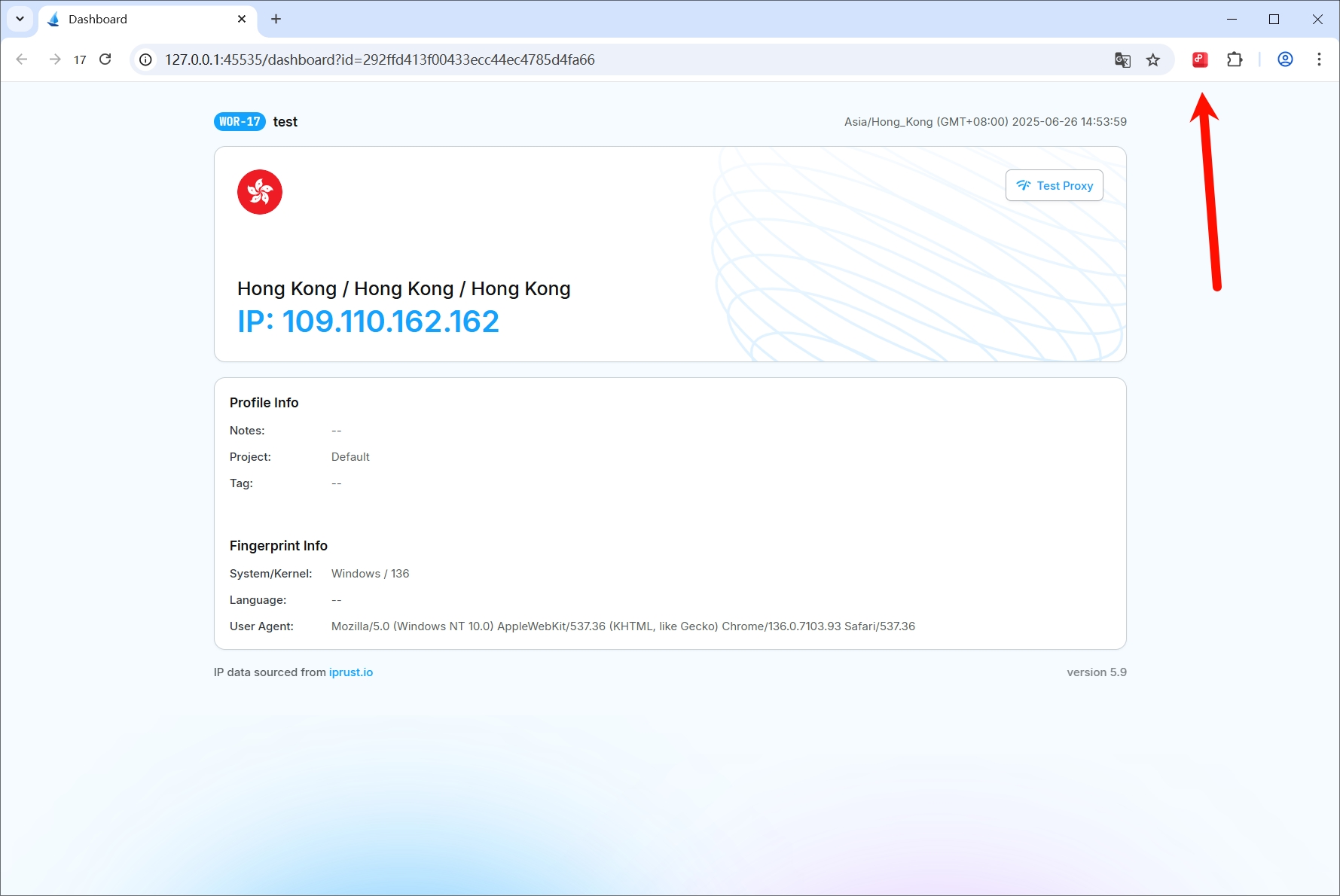
Закрепление расширения
Нажмите значок «Закрепить» в разделе дополнительных действий, чтобы установить фиксированный режим расширения.
Проверка обновлений
Обновление отдельного расширения
Чтобы проверить обновления конкретного расширения, нажмите кнопку проверки обновлений рядом с ним. После завершения проверки подробная информация об обновлениях отобразится в области информации об обновлениях.
Пакетное обновление
Для экономии времени можно обновлять несколько расширений одновременно. Выберите все нужные расширения и выберите опцию проверки обновлений. Система автоматически выполнит обновление всех выбранных расширений. 
Проверка безопасности расширений

Для обеспечения безопасности данных и целостности системы настоятельно рекомендуется проводить проверку безопасности файлов расширений после установки.Рекомендуется выполнять несколько сканирований через признанные платформы анализа безопасности.
Удаление расширения
В списке информации о расширении нажмите «Дополнительные действия», чтобы удалить текущее расширение.Также можно выбрать несколько расширений и нажать значок удаления на панели инструментов для пакетного удаления.После удаления все расширения профилей в связанных проектах будут удалены.