
Личные настройки
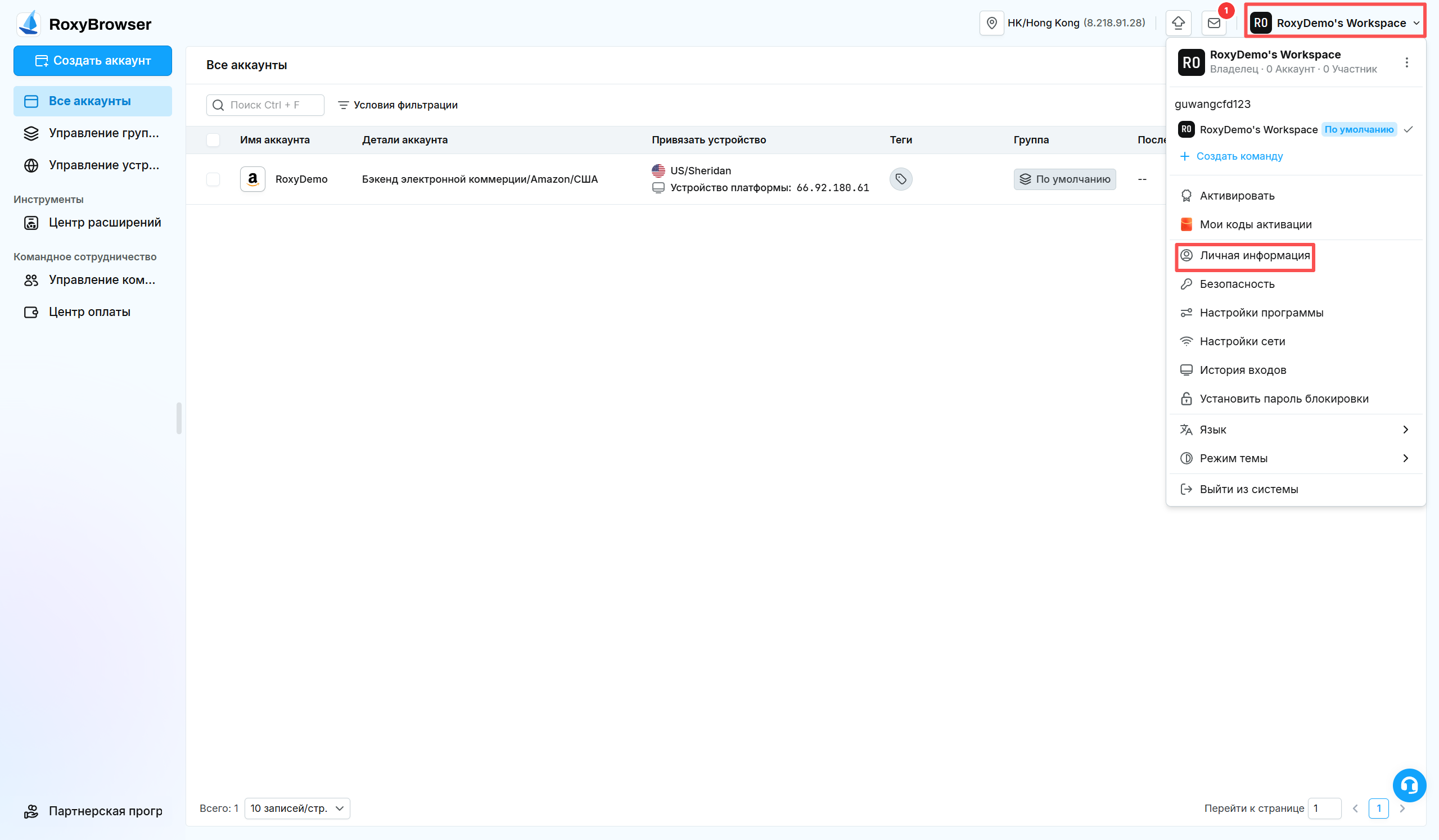
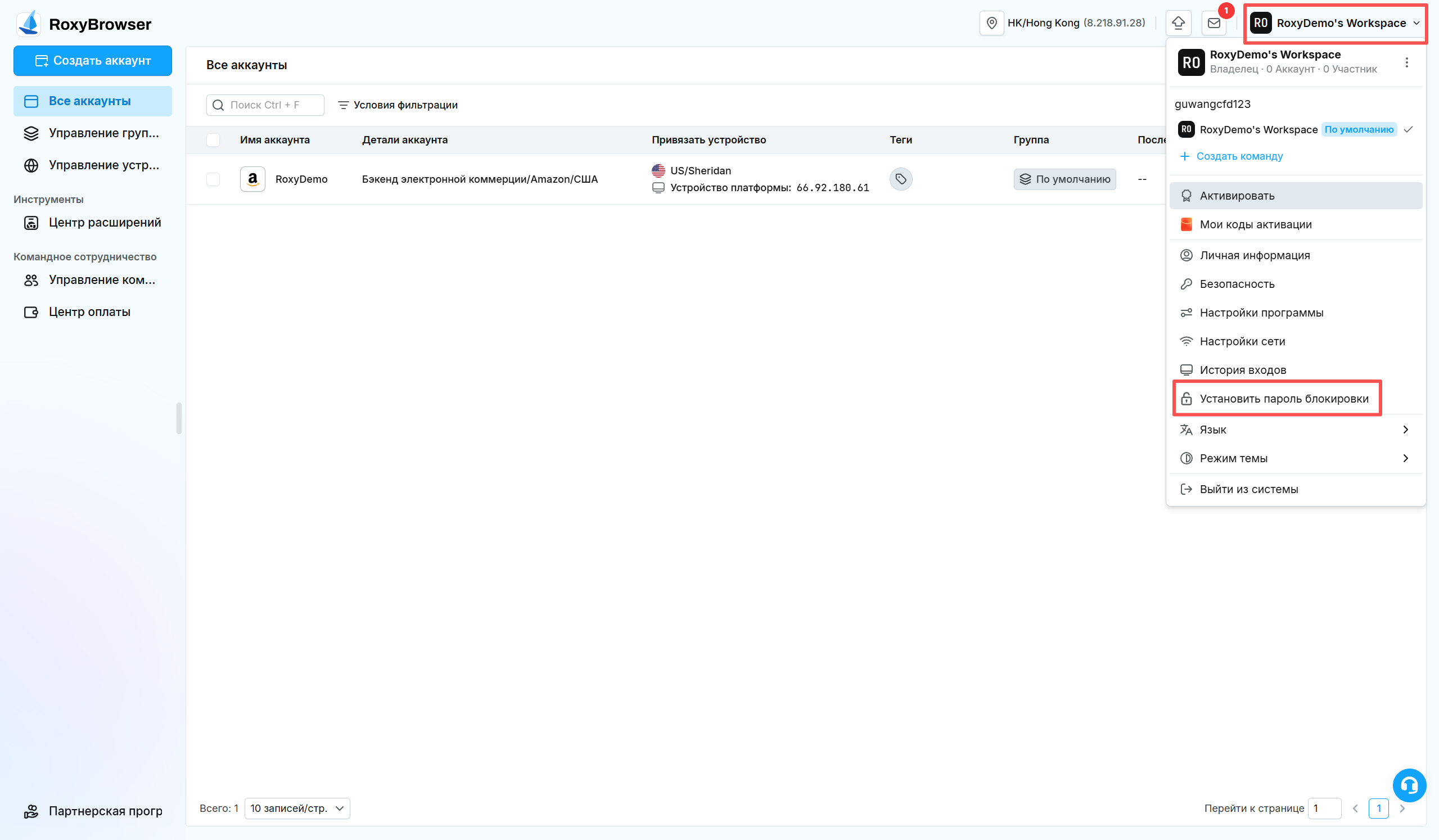
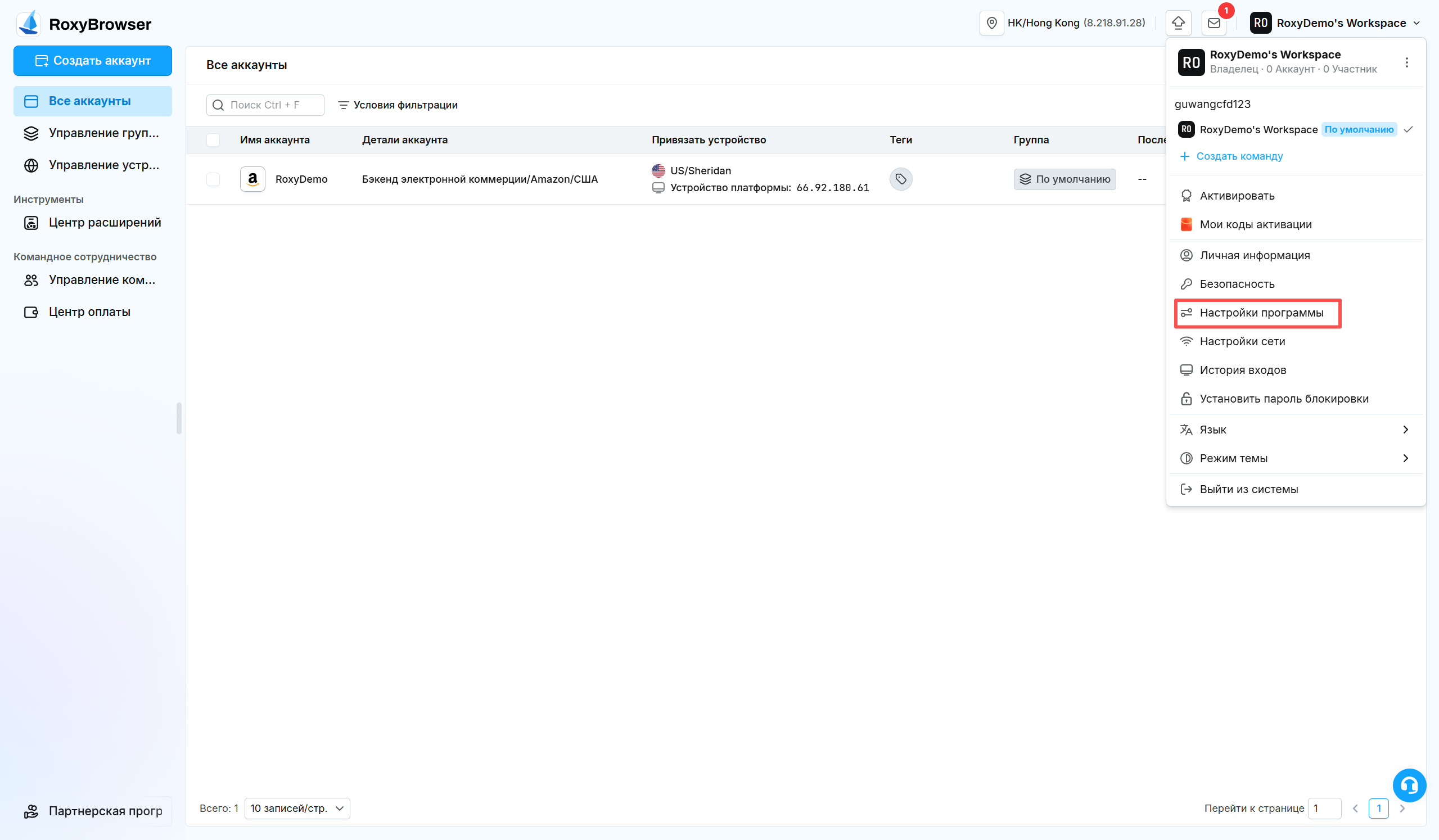
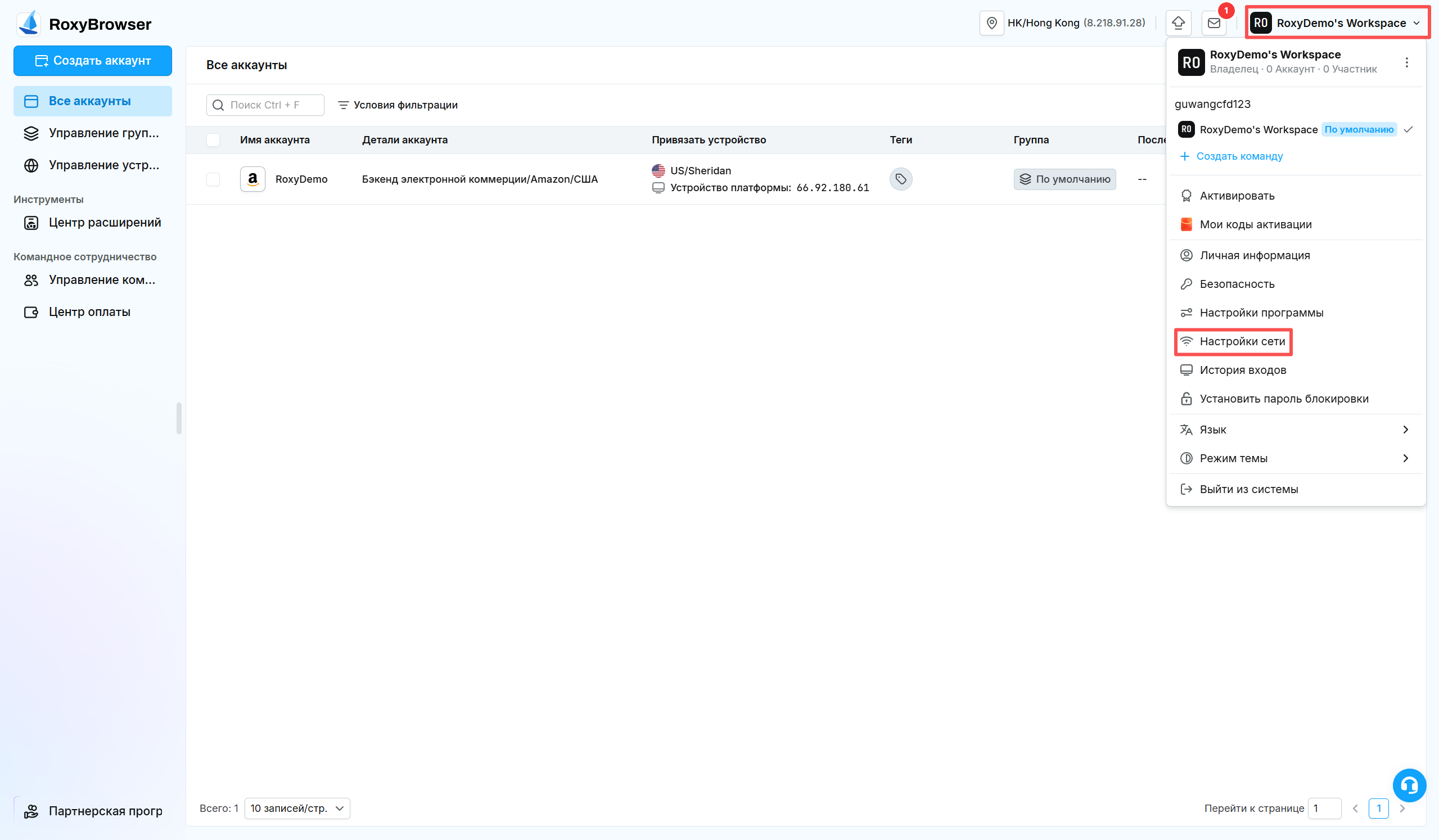
После входа нажмите область команды или аватара в правом верхнем углу. В меню доступны Личная информация, Безопасность, Настройки программы, Настройки сети, История входов, Установить пароль блокировки, Язык и Режим темы.
Обновления клиента и ядра
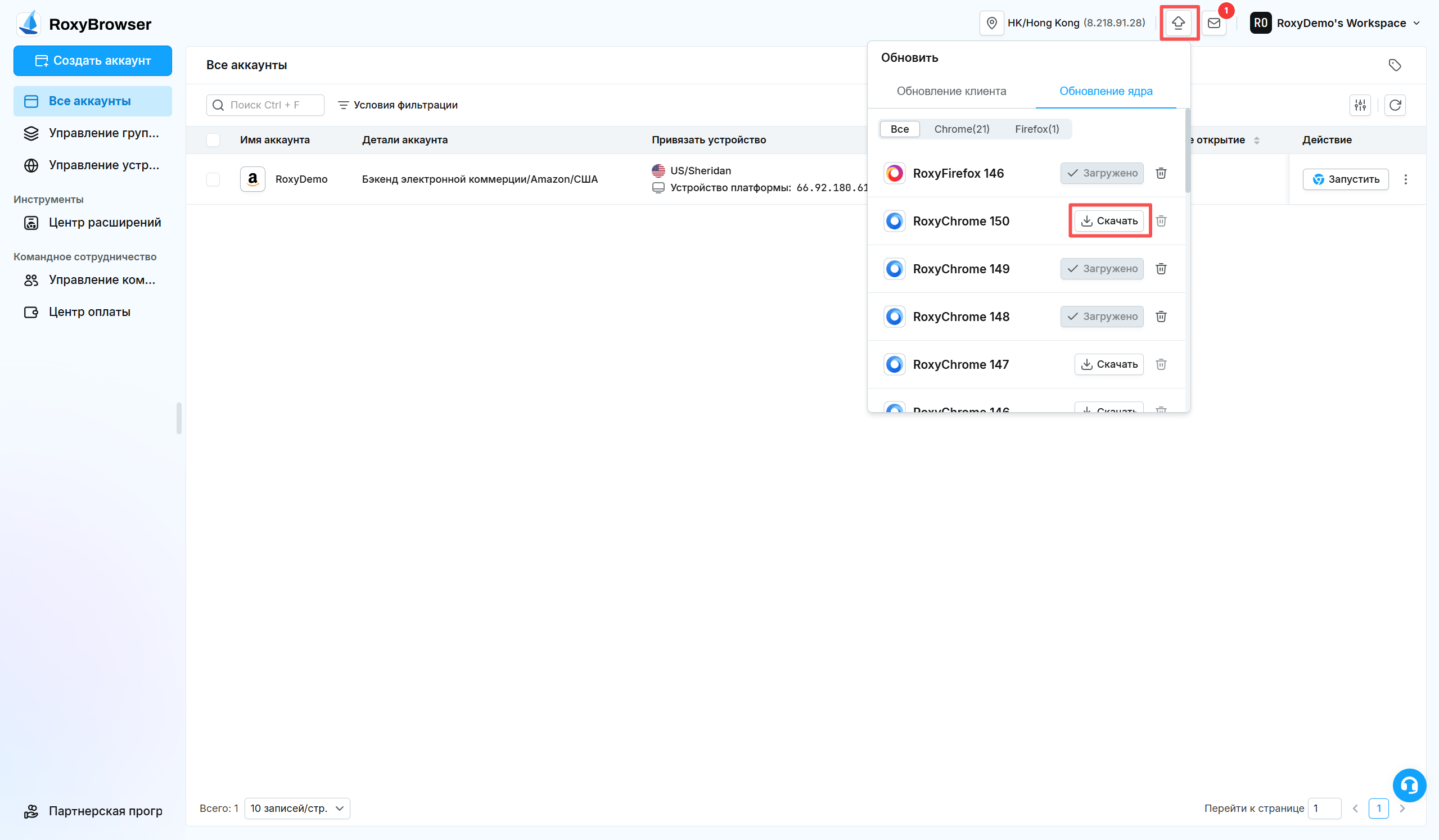
Кнопка обновления в верхней части клиента показывает доступные обновления программы и ядер браузера. Выполняйте обновление, когда аккаунты не запущены, чтобы не прерывать работу.
В управлении ядрами также отображаются установленные версии. Перед удалением убедитесь, что ни один аккаунт не использует это ядро; при следующем запуске его может потребоваться загрузить заново.
Личная информация и безопасность
Личная информация
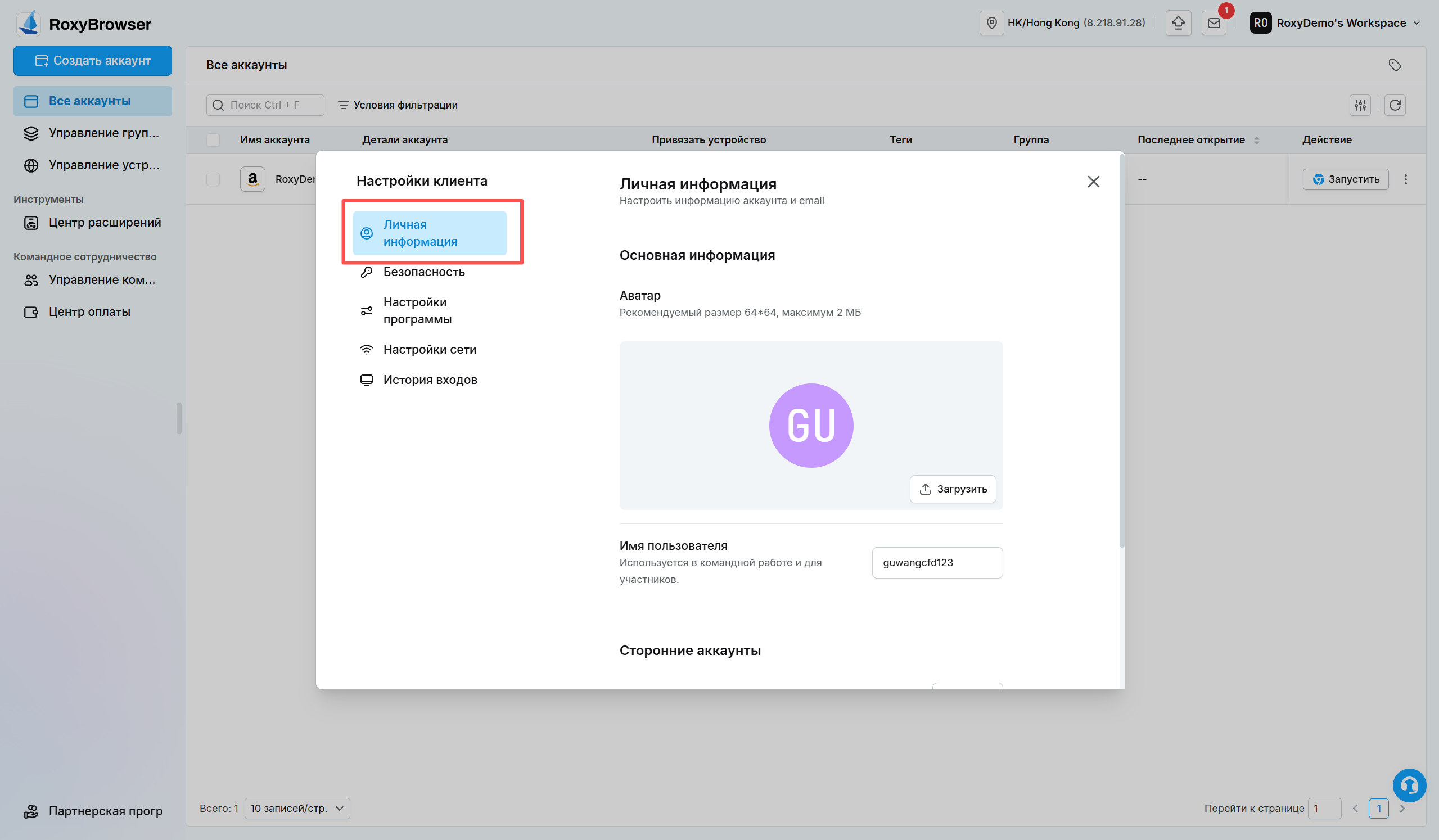
В разделе Личная информация можно изменить аватар и имя пользователя, а также посмотреть привязанные сторонние аккаунты.
Безопасность
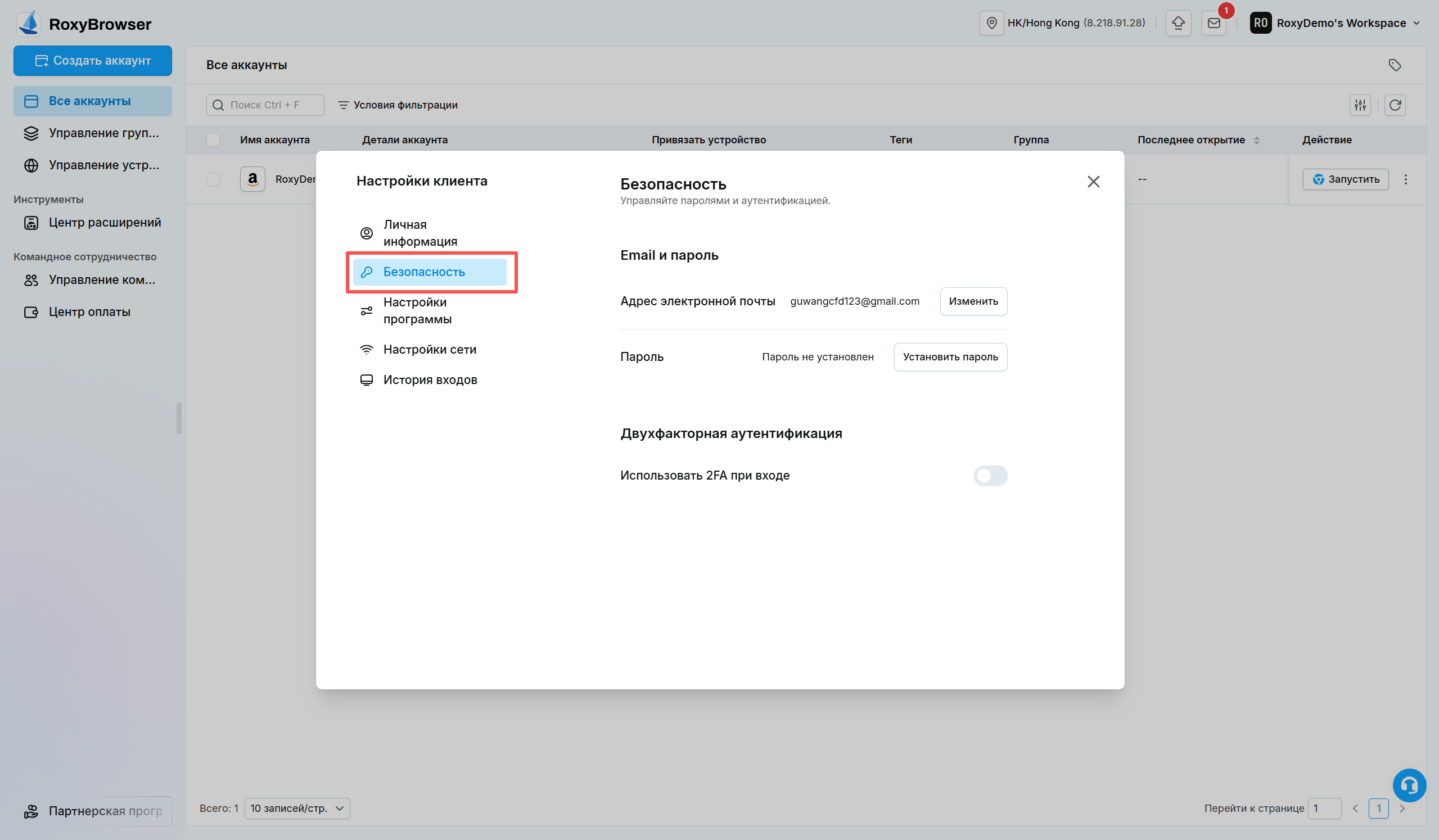
В разделе Безопасность можно управлять электронной почтой, паролем и двухфакторной аутентификацией. После смены пароля используйте новый пароль на остальных устройствах.
WARNING
Не передавайте коды подтверждения, пароль и ключи аутентификации другим лицам. При подозрительном входе немедленно смените пароль и проверьте Историю входов.
Пароль блокировки
Раздел Установить пароль блокировки временно блокирует RoxyBrowser на текущем компьютере. Задайте пароль длиной от 4 до 12 символов из букв, цифр или специальных знаков.
Пароль блокировки не является паролем аккаунта RoxyBrowser. Сохраните его в надежном месте.
Настройки программы
Значения по умолчанию для браузерной среды
- Строгий режим UA: сохраняет соответствие версии браузера и User-Agent. Отключайте только для ручного выбора версии браузера.
- Открывать рабочий стол: определяет, открывается ли рабочий стол при запуске аккаунта, если настройка аккаунта следует настройкам программы.
- Вход через Google: разрешает вход в Google внутри среды аккаунта.
- Напоминание об изменении IP: показывает уведомление при смене IP.
- Поисковая система по умолчанию: задает поисковую систему для новых аккаунтов.
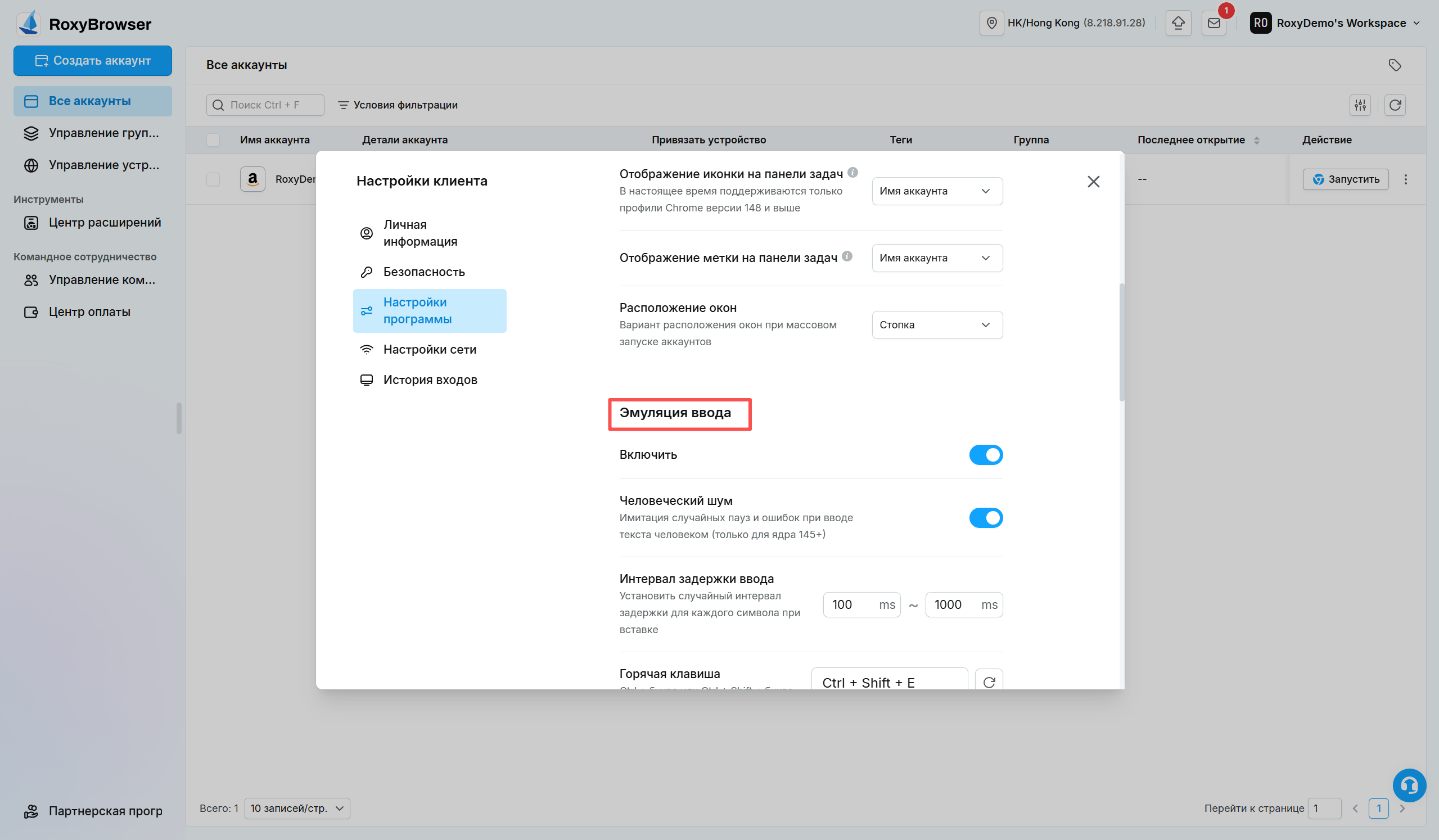
Эмуляция ввода
Эмуляция ввода управляет вводом при синхронных операциях. Можно включить функцию, настроить задержку и горячую клавишу. Сначала проверьте изменения на тестовом аккаунте.
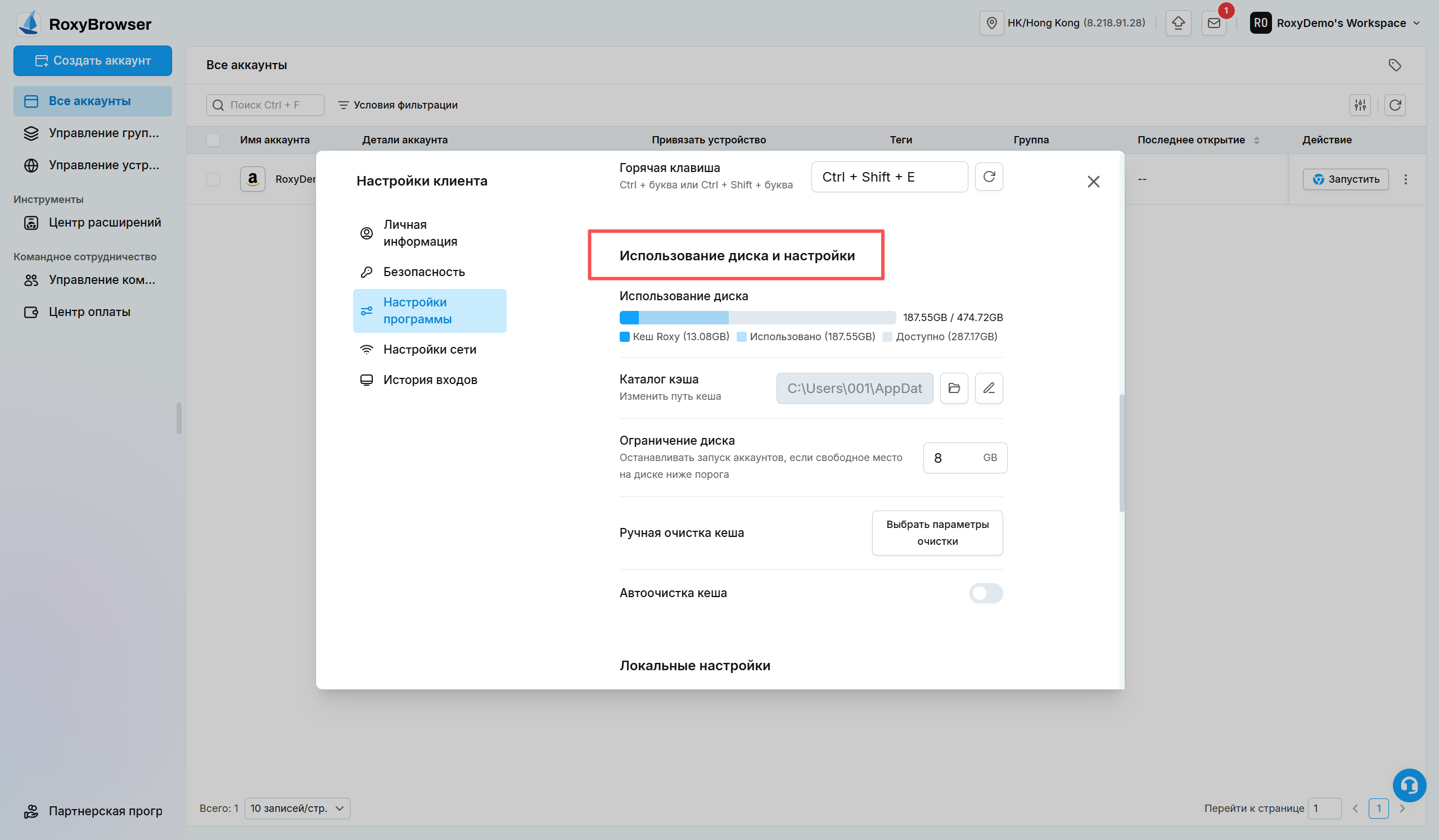
Локальный кэш
- Каталог кэша: место хранения файлов кэша и порог использования диска.
- Ручная очистка: удаление кэша аккаунтов, которые не использовались указанное число дней.
- Автоматическая очистка: периодическое удаление старого кэша.
- Системный журнал: хранение журналов клиента и браузера для диагностики.
- Ограничение памяти: запрет запуска дополнительных аккаунтов после достижения заданного порога.
Очистка кэша приводит к повторной загрузке ресурсов. Удаление Cookie или хранилища сайта также может завершить сеанс на платформе.
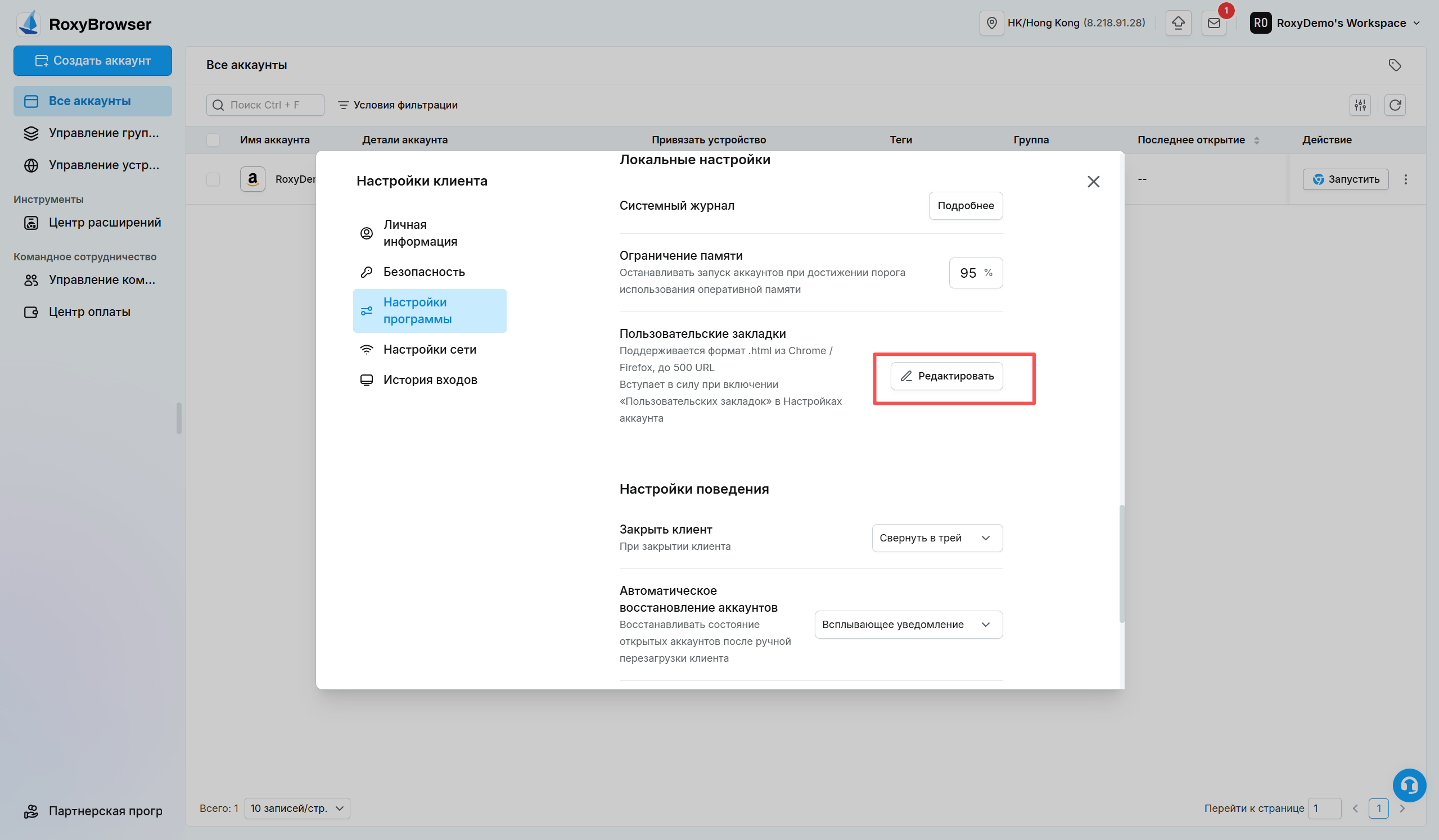
Пользовательские закладки
Загрузите файл закладок HTML, содержащий не более 500 URL. Затем включите пользовательские закладки в настройках аккаунта.
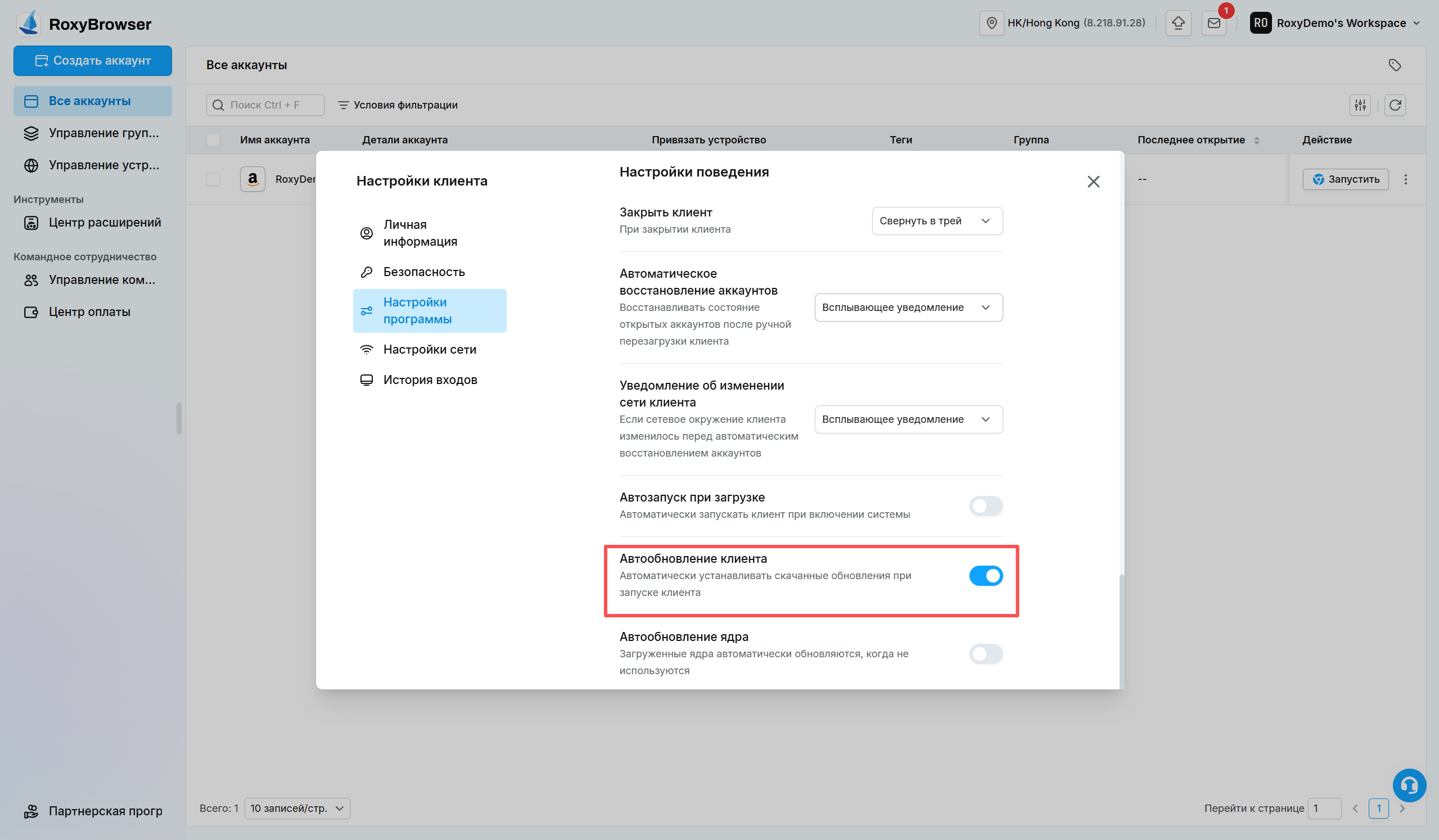
Закрытие клиента и автоматические обновления
При закрытии клиента можно показывать запрос, сворачивать программу в область уведомлений или завершать работу. Перед важными операциями проверяйте состояние автоматического обновления.
Настройки сети
Сетевые настройки определяют, как клиент обращается к сервисам, проверяет устройства и запускает аккаунты.
- Использовать системный прокси: использовать прокси операционной системы; при отключении используется локальная сеть.
- Режим сетевой совместимости: помогает при ошибке определения системного прокси.
- Проверить системный прокси: показать IP выхода и местоположение системного прокси.
- Проверить локальную сеть: показать IP выхода и местоположение локальной сети.
- Канал запроса IP по умолчанию: сервис для определения IP.
- Переключить линию вручную: выбрать резервную линию при нестабильной работе текущей.
- Белый список: домены из списка используют локальную сеть.
TIP
При использовании VPN или системного прокси отдельно проверьте системный прокси и локальную сеть, затем убедитесь, что IP выхода соответствуют ожиданиям.
История входов
История входов содержит последние устройства, время и местоположение входов. Текущему устройству можно присвоить понятное имя. Если вы видите неизвестное устройство или место, сразу смените пароль.
Язык и режим темы
- Язык: китайский (упрощенный), английский или русский.
- Режим темы: следовать системе, светлая или темная тема.
Если часть интерфейса не обновилась сразу, вернитесь на главный экран или повторно откройте страницу.