
Управление аккаунтами и настройка
TIP
В режиме электронной коммерции каждый аккаунт является отдельной браузерной средой. Для каждого магазина можно отдельно настроить платформу, сеть устройства, отпечаток браузера и параметры запуска.
Основная информация
Количество аккаунтов не ограничено. При создании необходимо указать платформу электронной коммерции и имя аккаунта. Устройство можно привязать позже, но без него аккаунт не запустится.
- Платформа электронной коммерции: выберите тип платформы, платформу и страну или регион. Можно воспользоваться поиском или указать пользовательскую платформу и ее URL.
- Имя аккаунта: понятное имя магазина, платформы или ответственного сотрудника.
- Аккаунт для входа: необязательный логин, адрес электронной почты или другое имя пользователя на платформе.
- Пароль для входа: необязательный пароль от платформы.
- Привязать устройство: необязательно при создании. До привязки кнопка Запустить недоступна. Добавление и покупка описаны в разделе Управление устройствами.
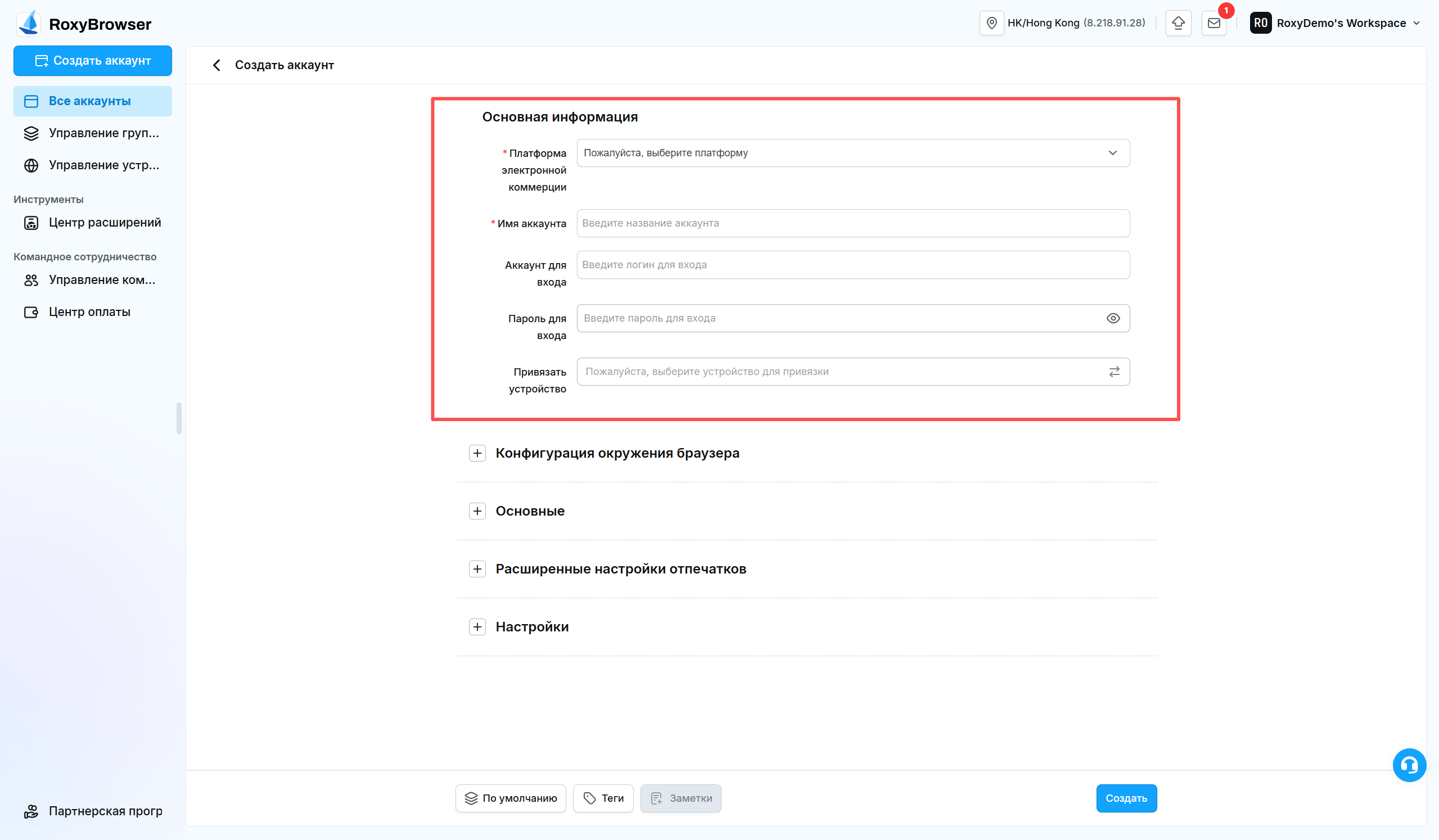
Конфигурация окружения браузера
- Система: Windows, macOS, Linux, Android или iOS и версия системы.
- Ядро: Chrome или Firefox и версия ядра.
- User-Agent: создается на основе выбранной системы и ядра. Можно получить случайное значение или указать свое.
- Cookies: поддерживаются JSON, Netscape,
Name=Valueи загрузка файла Cookie. Если вName=Valueнет domain, клиент подставит домен из URL аккаунта платформы. - URLs: страницы, которые открываются вместе с аккаунтом. Каждый URL должен начинаться с
http://илиhttps://; один адрес на строку.
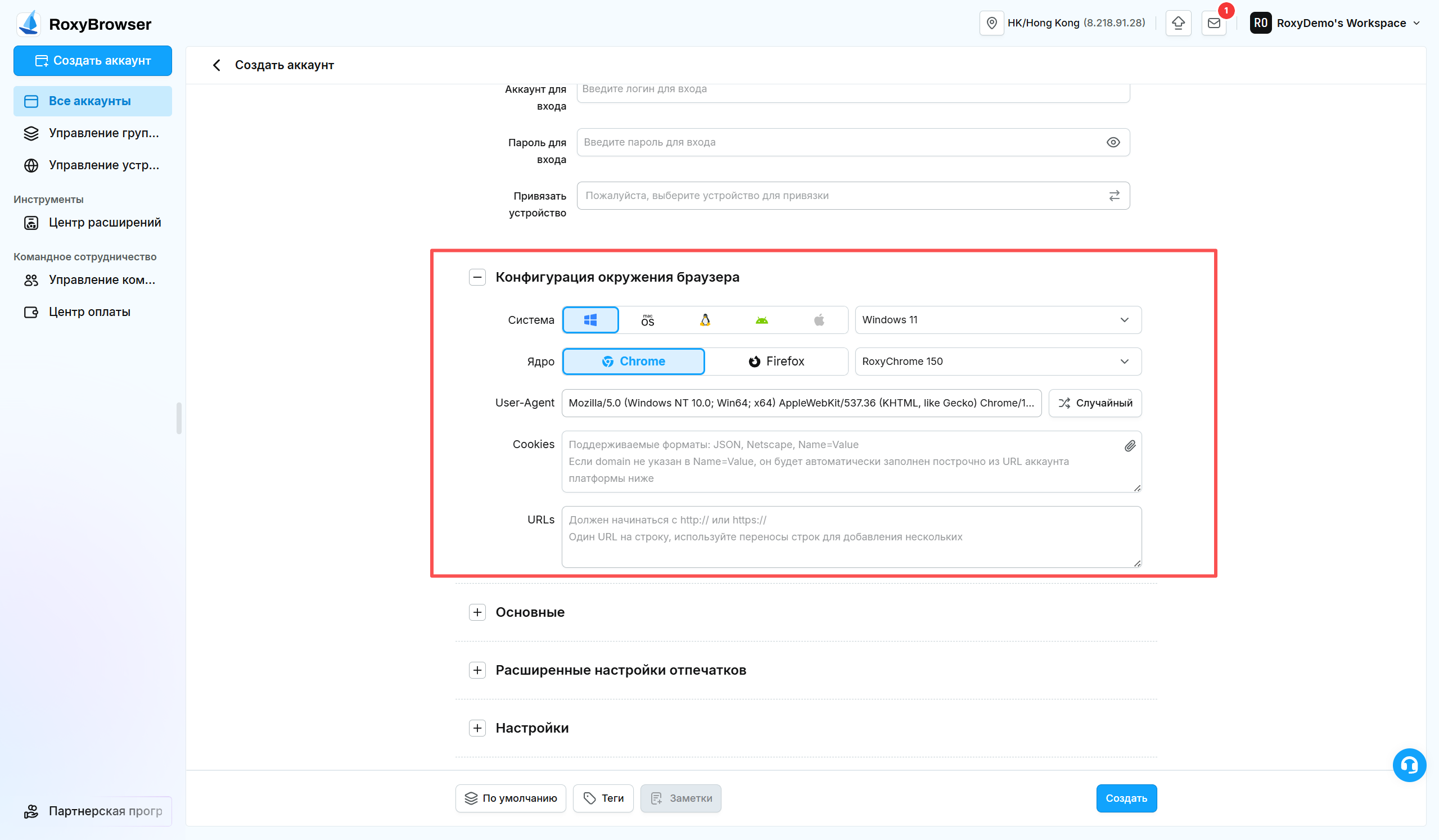
Основные
- Язык: предпочтительный язык сайтов; по умолчанию используется Сопоставление по IP.
- Язык интерфейса: язык адресной строки, меню, настроек и контекстных меню браузера.
- Часовой пояс: часовой пояс аккаунта.
- Подсказка о местоположении: запросить, разрешить или запретить доступ сайта к местоположению.
- Географическое положение: по IP или по заданным координатам.
- Звук, Изображение и Видео: разрешить или запретить соответствующий контент.
- Размер профиля: пользовательский размер окна или полный экран.
- Позиция профиля: начальное положение окна на экране.
- Поисковая система: поисковая система по умолчанию.
WARNING
Без специальных требований оставьте язык, язык интерфейса, часовой пояс и географическое положение в режиме Сопоставление по IP. Это уменьшает вероятность противоречия между средой и местоположением IP выхода.
Расширенные настройки отпечатков
Разрешение, шрифты, WebRTC, Canvas, WebGL и другие параметры влияют на отпечаток браузера. Значения по умолчанию подходят для большинства задач. При ручной настройке проверяйте взаимосвязанные поля по разделу Расширенные настройки отпечатков.
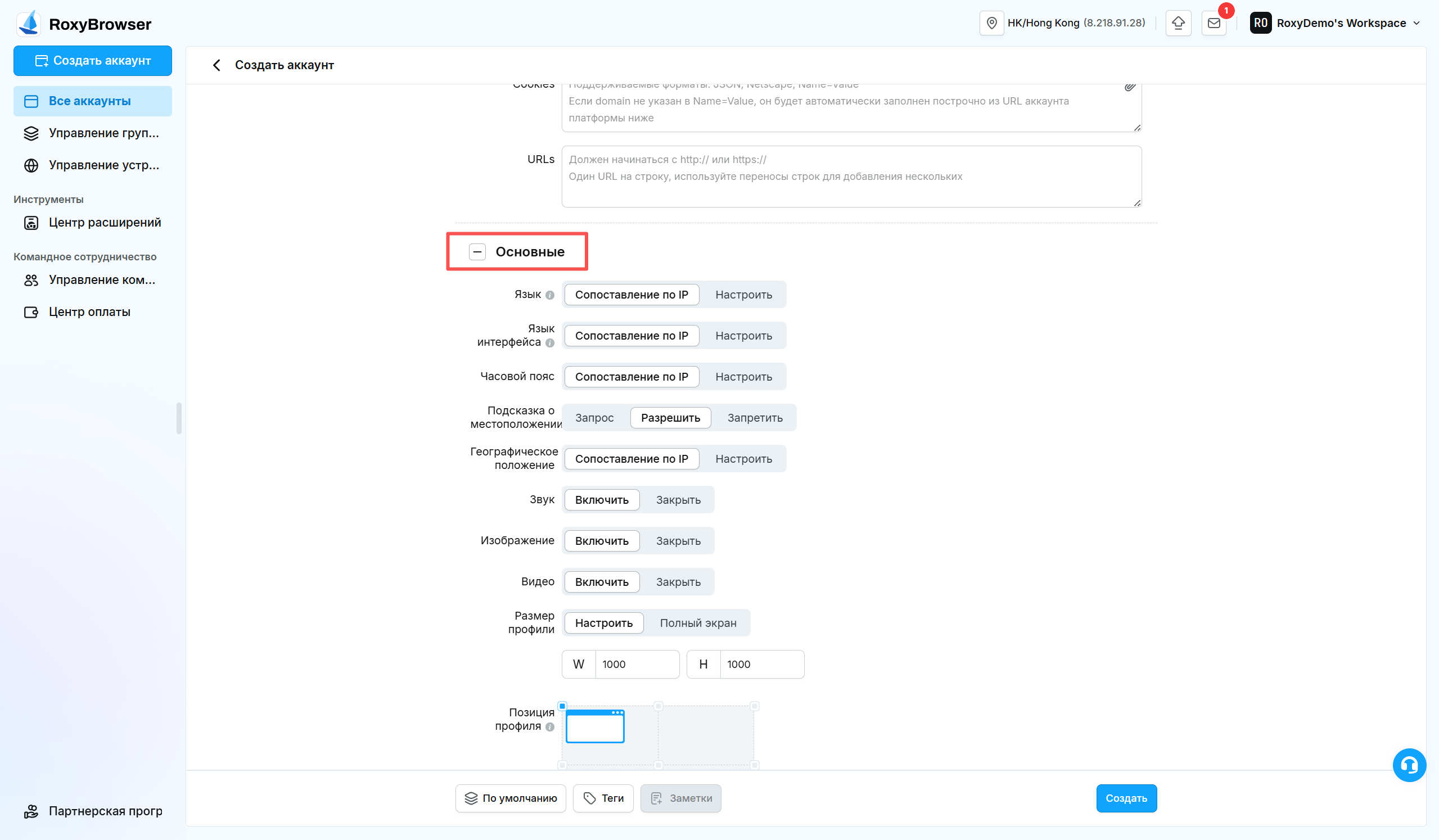
Настройки
- Пользовательские закладки: загрузка закладок, заданных в настройках программы.
- Настройки синхронизации: хранение закладок, истории, вкладок, Cookie, расширений, сохраненных имен и паролей, IndexedDB, Local Storage и Session Storage.
- Очистка кэша: удаление файлов кэша, Cookie или Local Storage перед запуском.
- Случайный отпечаток при запуске браузера: создание нового отпечатка при каждом запуске.
- Предлагать сохранение паролей: управление запросами сайта о сохранении пароля.
- Настройки изменения IP/сети: остановка запуска при отсутствии сети, изменении IP или страны IP.
- Открыть рабочий стол, Уведомление об изменении IP, Вход через Google: включить, выключить или следовать настройкам программы.
- Черный/белый список URL: по одному адресу в строке.
Все аккаунты
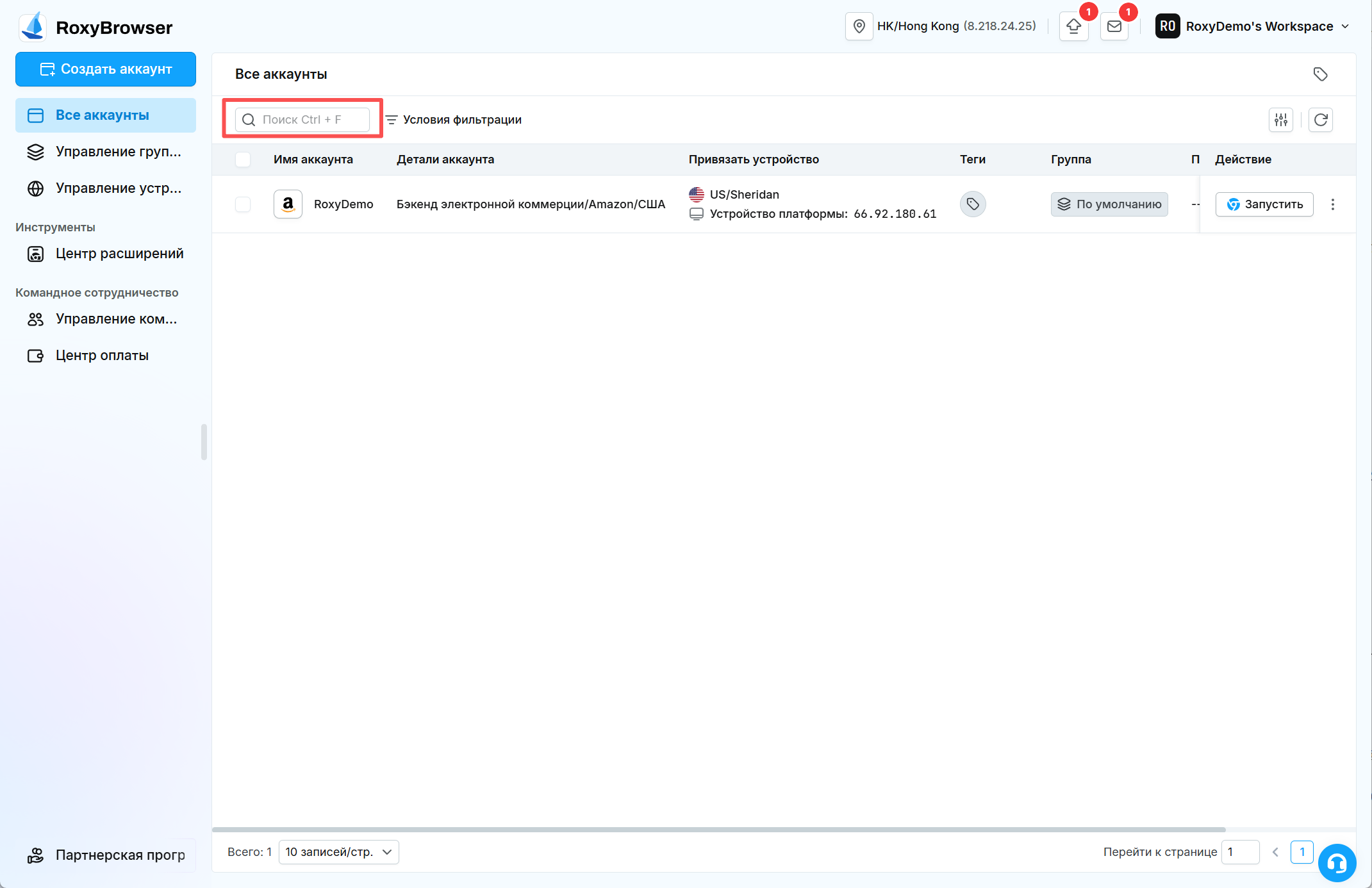
В разделе Все аккаунты отображаются имя и детали аккаунта, привязанное устройство, теги, группа, время последнего открытия и действия. В деталях указаны тип платформы, платформа и страна или регион. Для устройства показаны местоположение, IP выхода и источник.
Поиск: найдите аккаунт по связанным с ним ключевым словам.
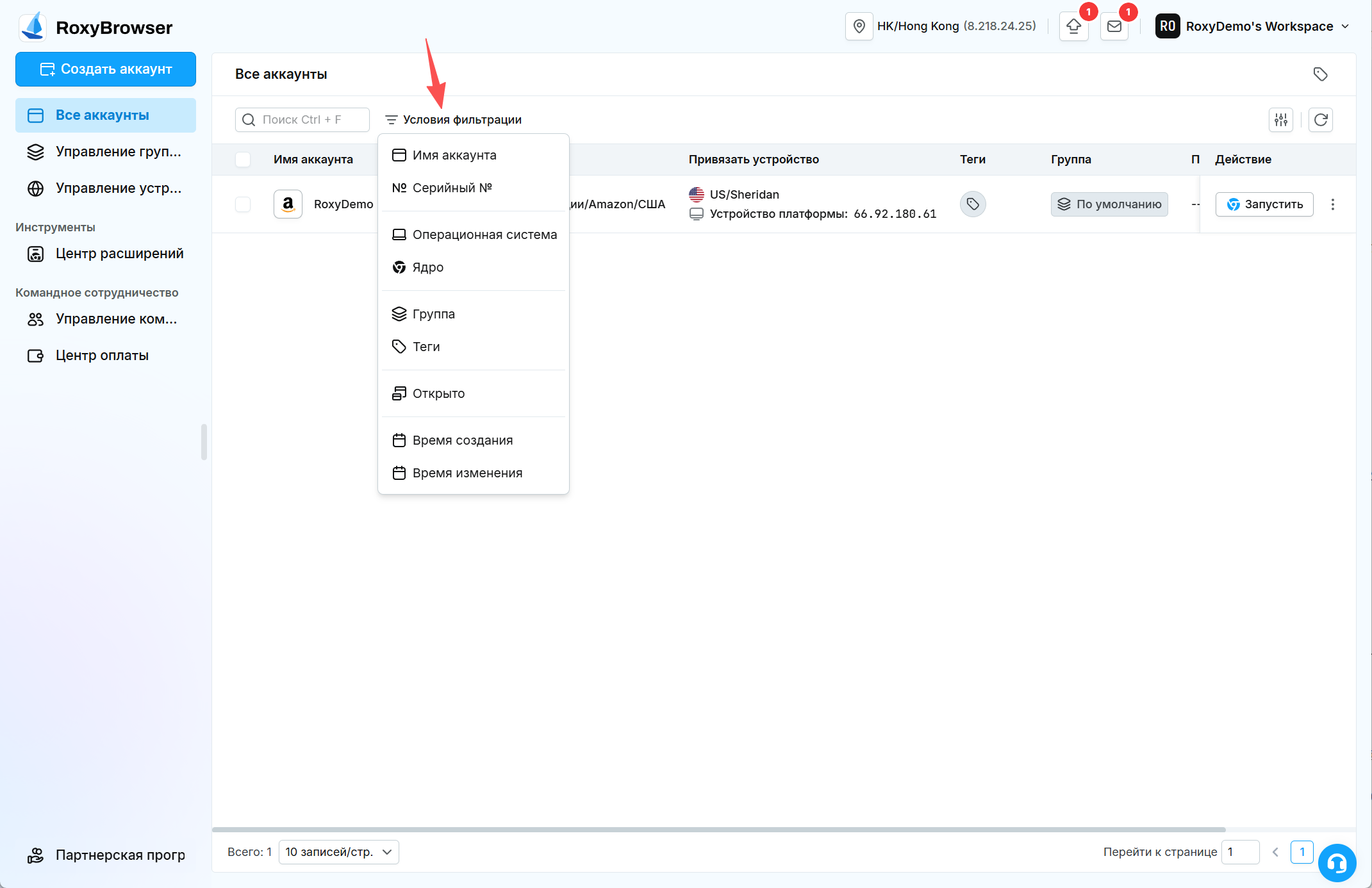
Условия фильтрации: фильтрация по имени, идентификатору, операционной системе, ядру, группе, тегу, состоянию открытия, времени создания или изменения.
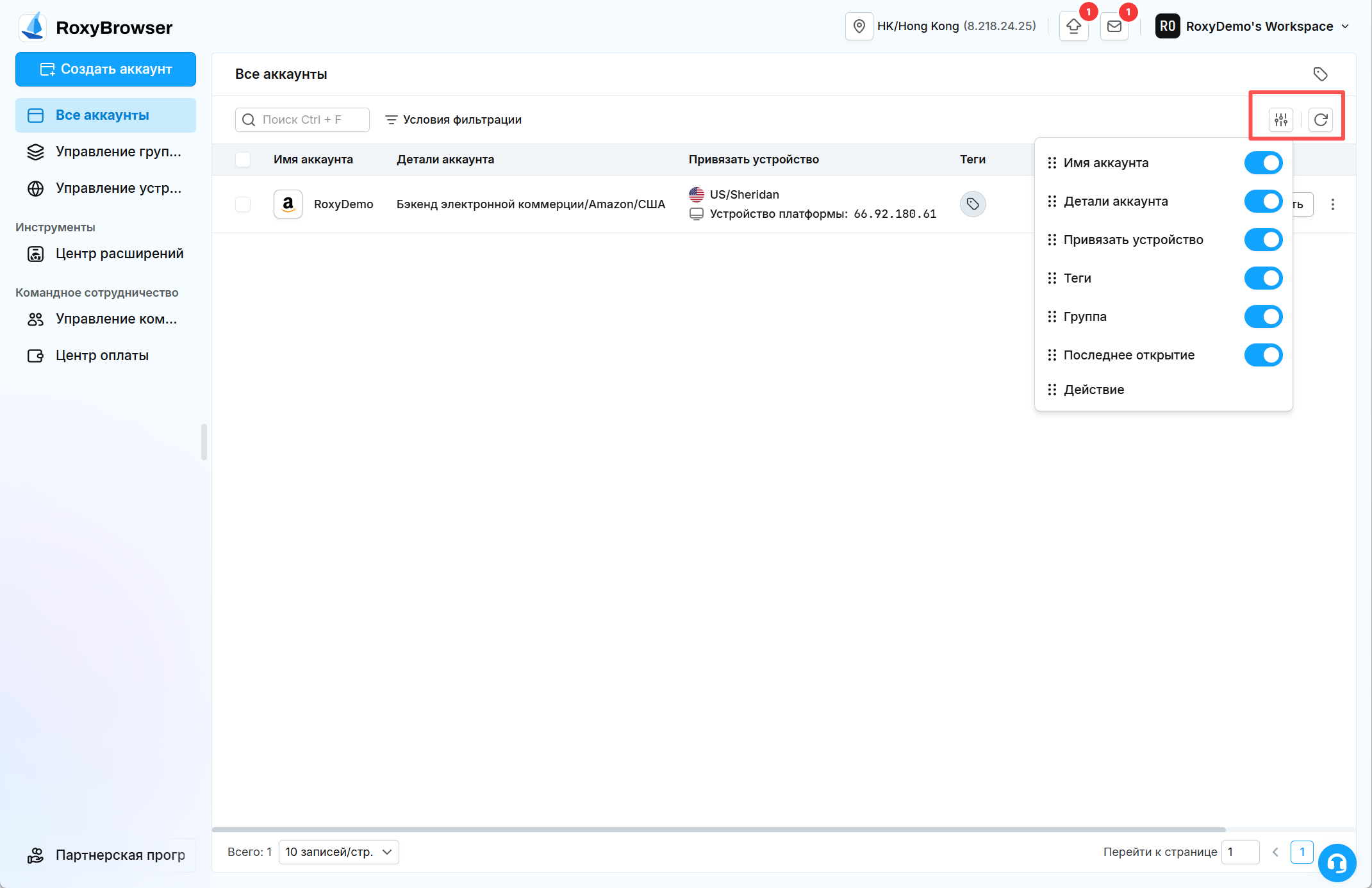
Столбцы и обновление: настройте отображаемые столбцы и вручную обновите список.
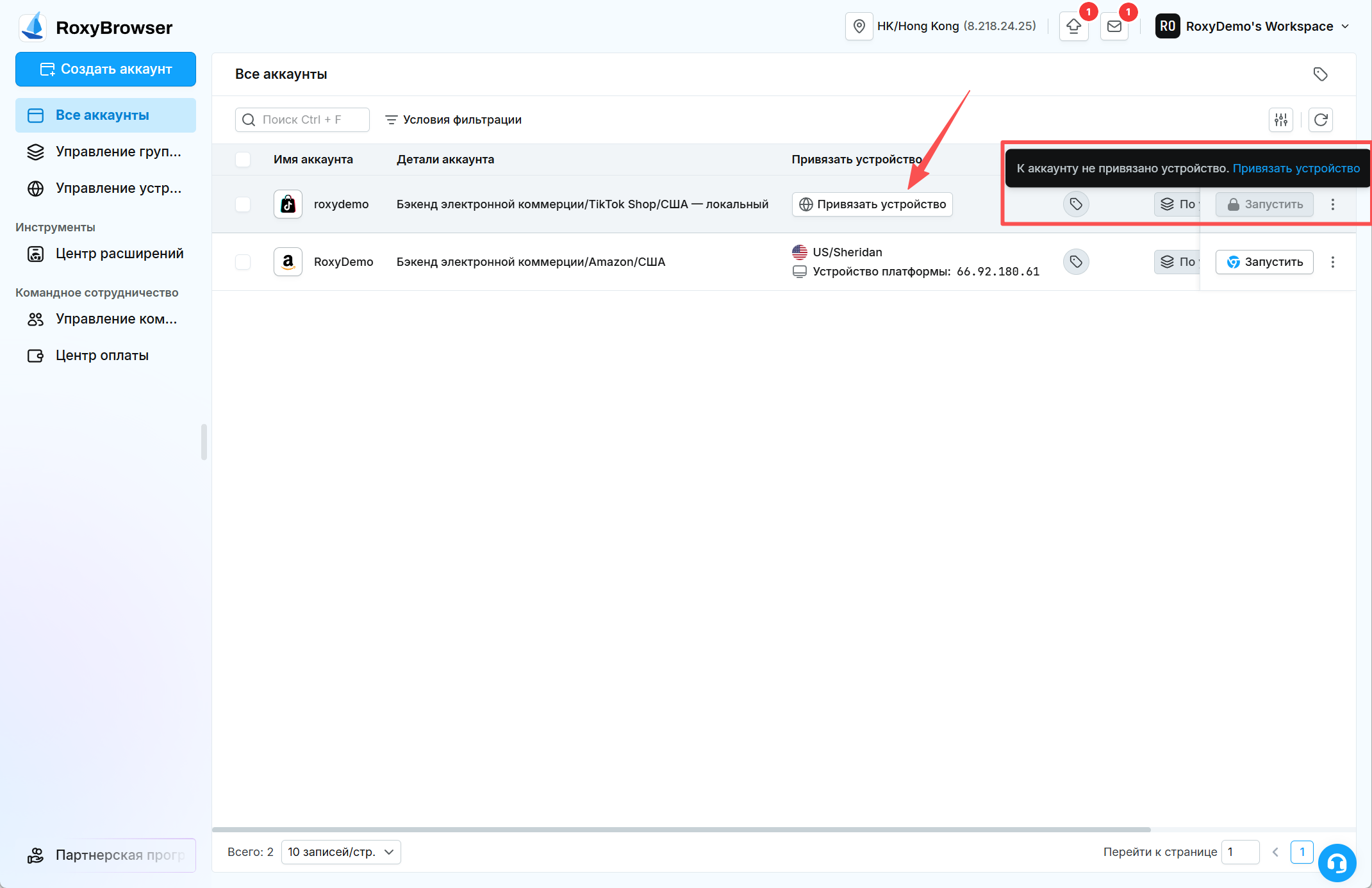
Для аккаунта без устройства отображается Привязать устройство, а кнопка Запустить недоступна. После привязки аккаунт можно запустить.
Действия с одним аккаунтом
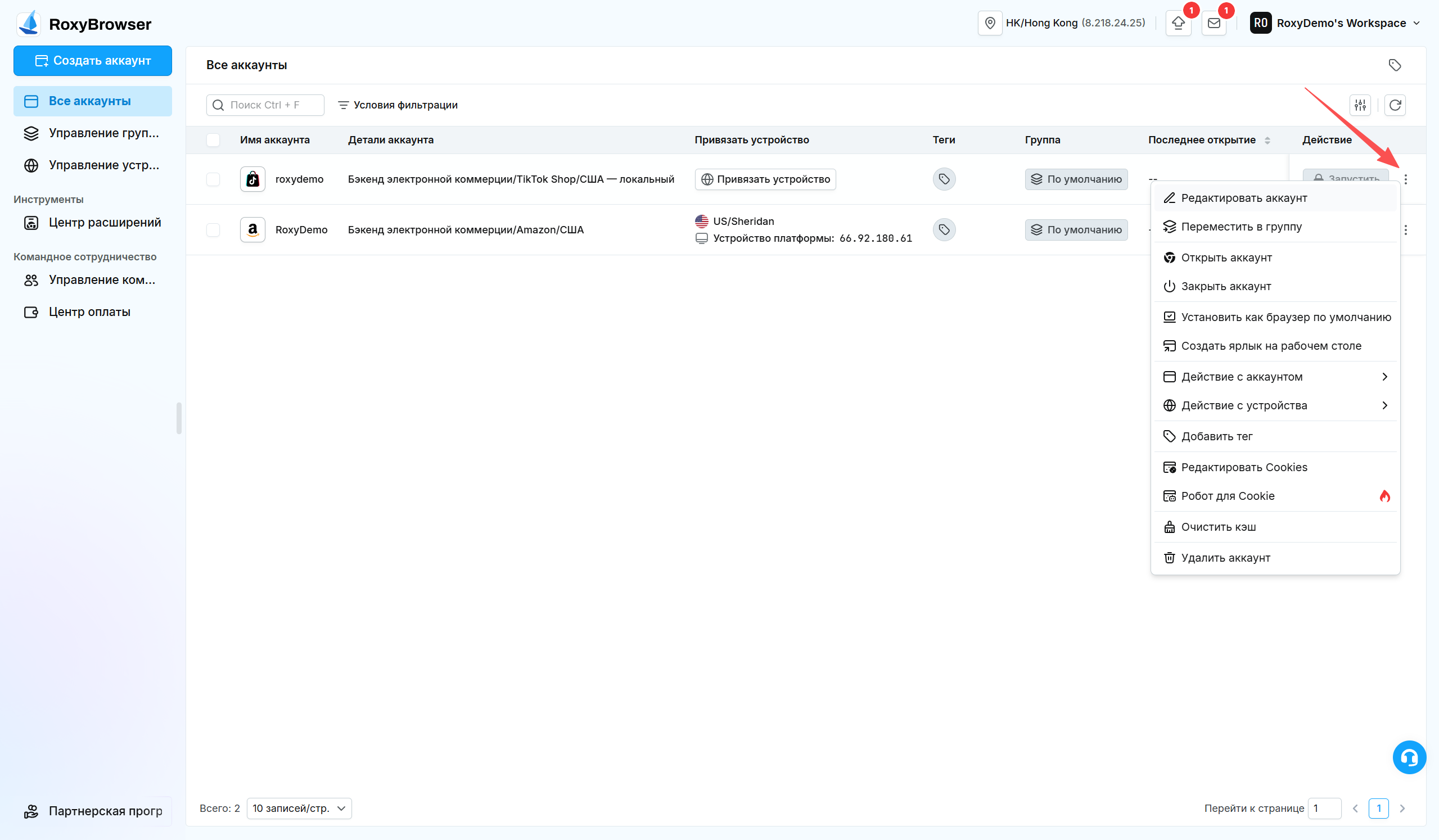
В меню действий в конце строки доступны, в зависимости от состояния и разрешений:
- изменение аккаунта, перемещение в группу, запуск и закрытие;
- назначение браузером по умолчанию и создание ярлыка;
- действия с аккаунтом и устройством, добавление тегов;
- изменение Cookies, Cookie Robot, очистка кэша и удаление.
Массовые действия
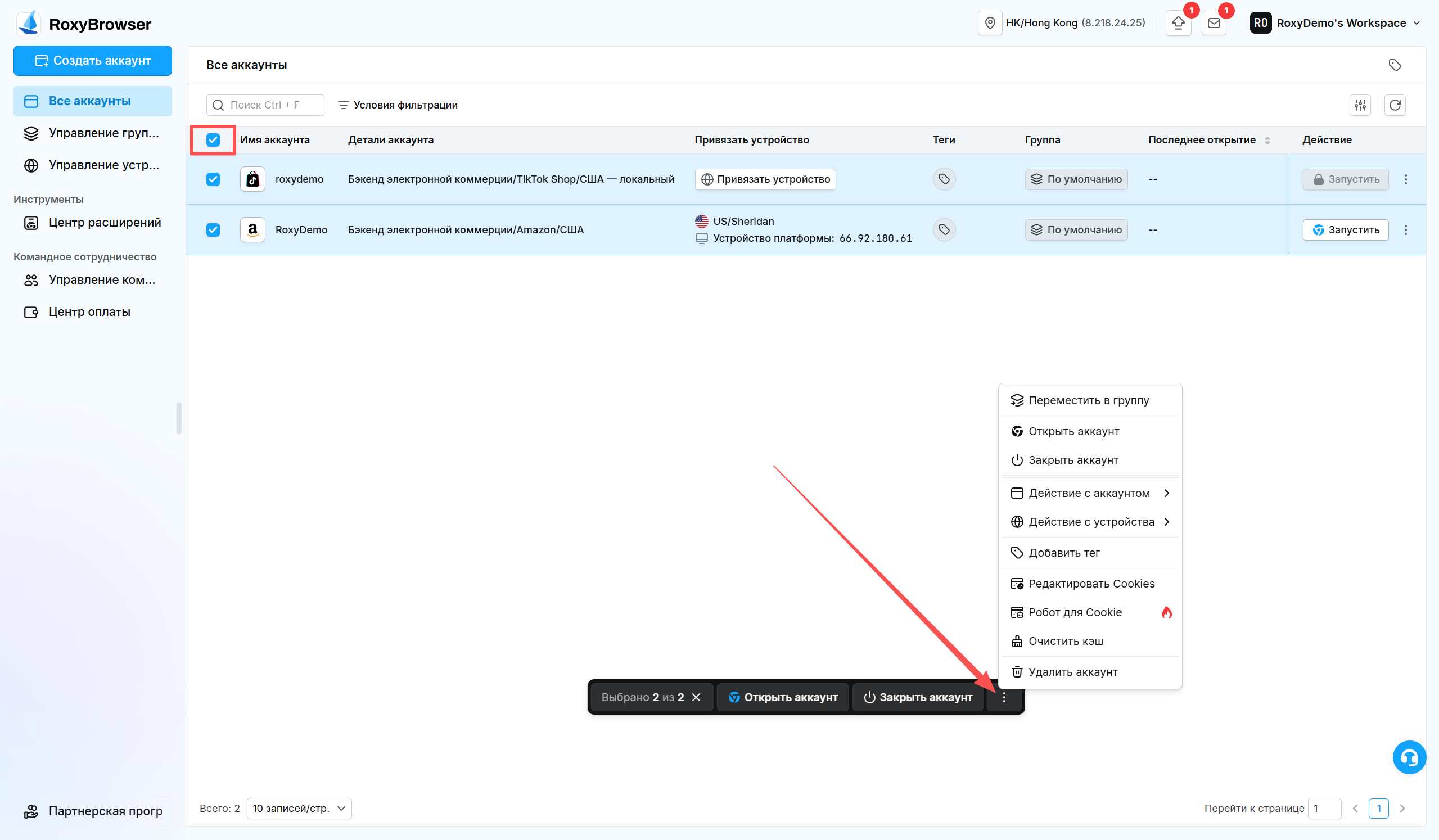
Выберите один или несколько аккаунтов, чтобы открыть панель массовых действий. Можно запустить или закрыть аккаунты, переместить их в группу, выполнить действия с аккаунтами или устройствами, добавить теги, изменить Cookies, запустить Cookie Robot, очистить кэш или удалить аккаунты.
WARNING
Правила работы с несколькими аккаунтами различаются у разных платформ. Соблюдайте правила целевой платформы, используйте стабильные IP выхода и не применяйте одну браузерную среду для несвязанных аккаунтов.