
Управление группами
TIP
Группы упорядочивают аккаунты и определяют, какие аккаунты доступны участникам команды. Создавайте понятную структуру по платформе, сайту, операционной группе или этапу работы.
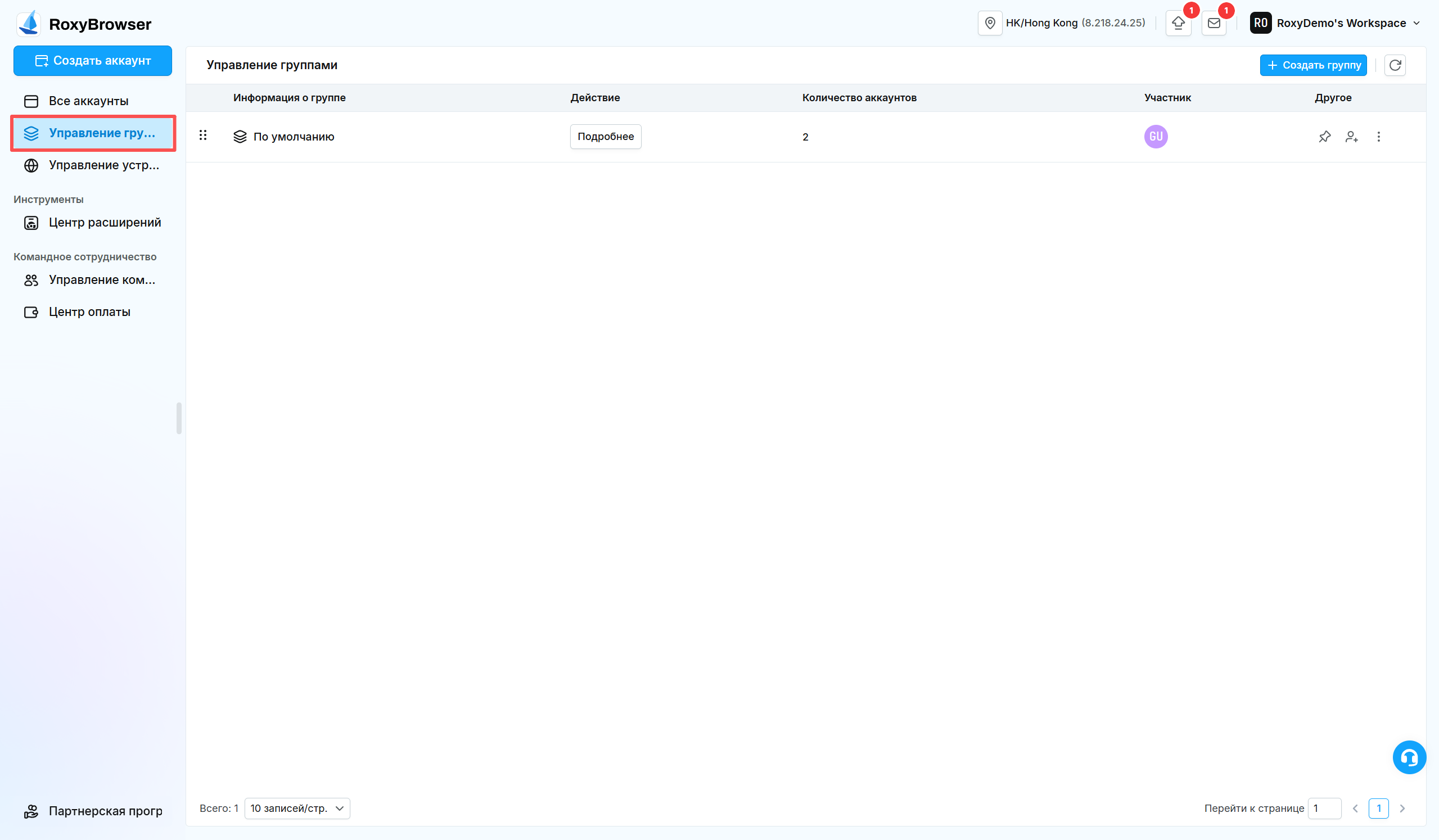
Список групп
В разделе Управление группами показаны сведения о группе, количество аккаунтов, участники и действия. Нажмите название группы или Подробнее, чтобы открыть список аккаунтов. Порядок групп можно менять перетаскиванием.
Системная группа По умолчанию сохраняется. В нее попадают аккаунты, для которых при создании не выбрана другая группа.
Создать группу
- Нажмите Создать группу.
- Введите название.
- В разделе Добавить участника найдите и отметьте нужных участников.
- Нажмите Подтвердить.
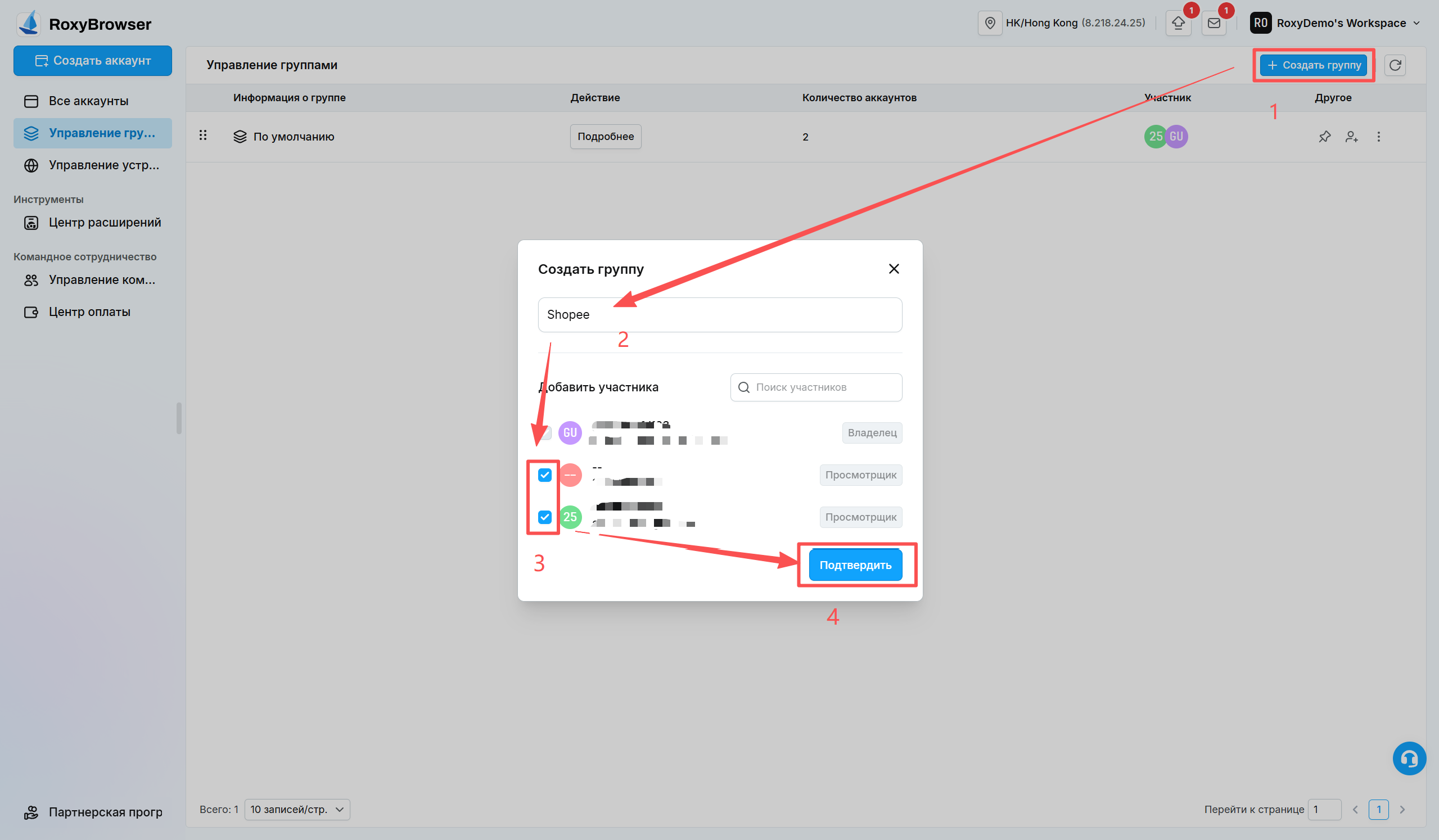
Группы удобно создавать по платформе, региону, операционной команде или этапу работы.
Переместить аккаунты в группу
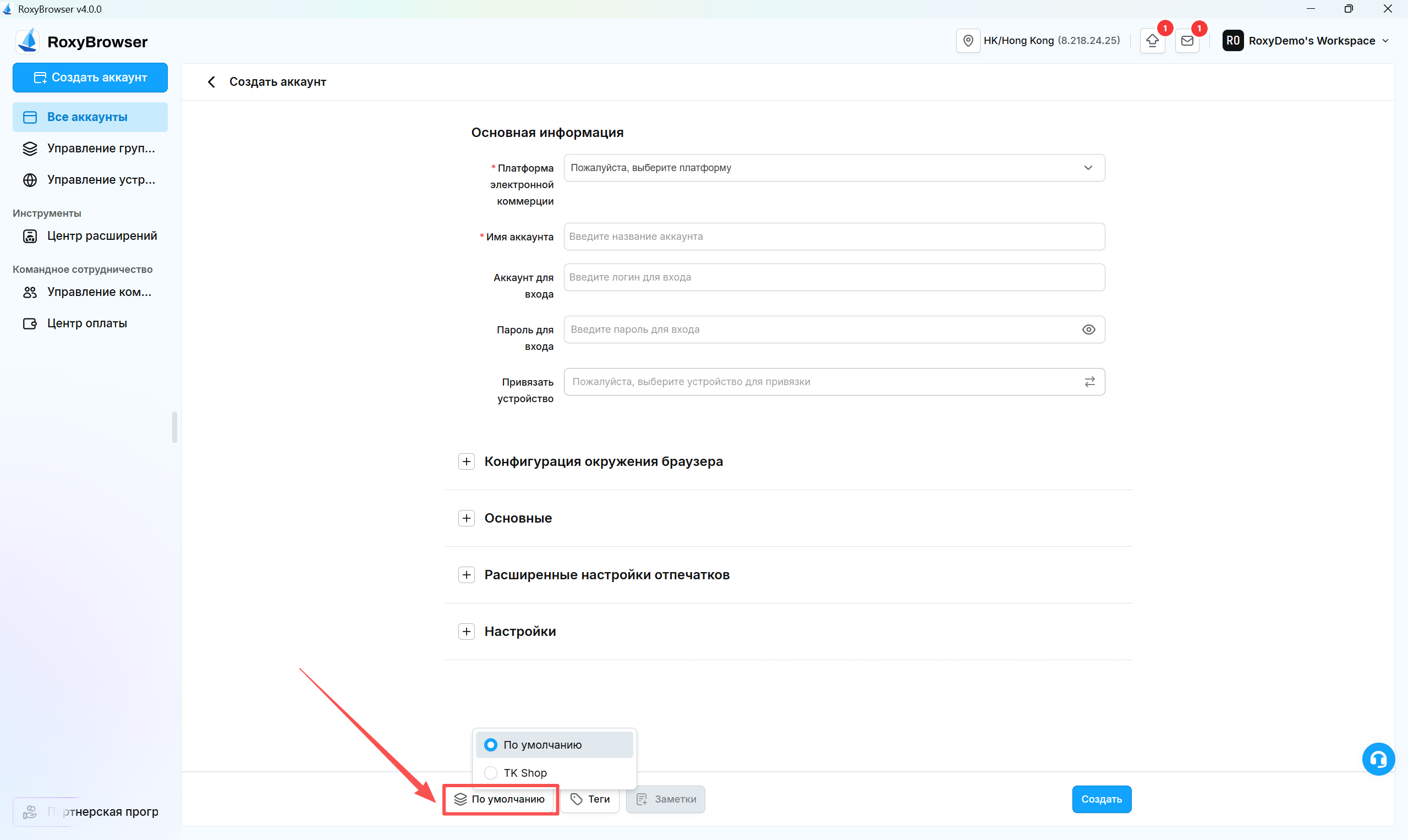
При создании аккаунта выберите группу внизу страницы.
Для существующего аккаунта выберите Переместить в группу в меню действий. Чтобы переместить несколько аккаунтов, отметьте их и используйте массовые действия.
Перемещение изменяет только группу и видимость аккаунта для участников. Браузерная среда, Cookies и привязанное устройство не меняются.
Закрепление и управление участниками
Нажмите значок закрепления в конце строки, чтобы показывать группу под пунктом Управление группами в левом меню. Повторное нажатие отменяет закрепление.
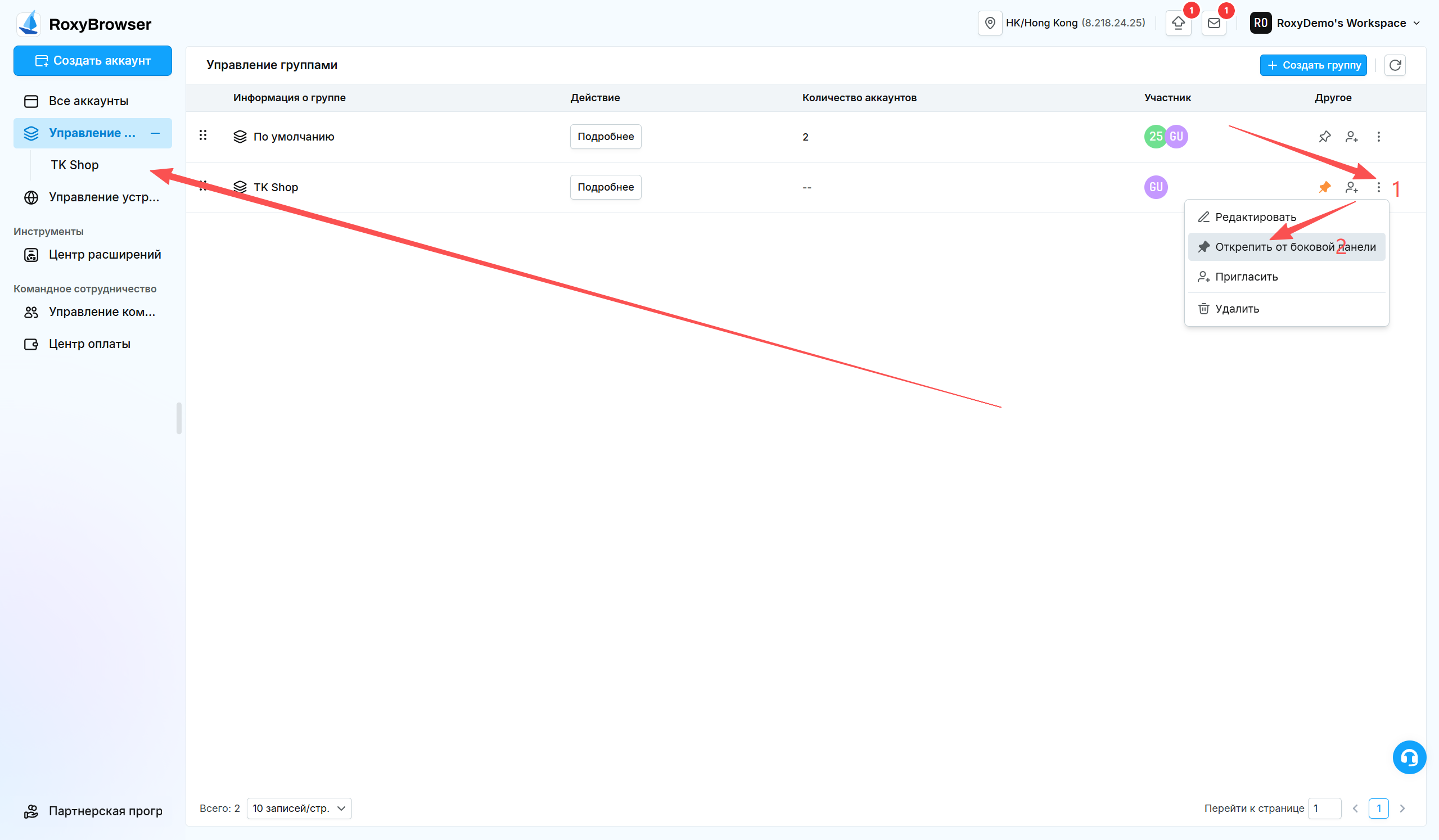
Нажмите значок участника, чтобы пригласить пользователей в группу и выбрать роль. В окне также показаны текущие участники группы.
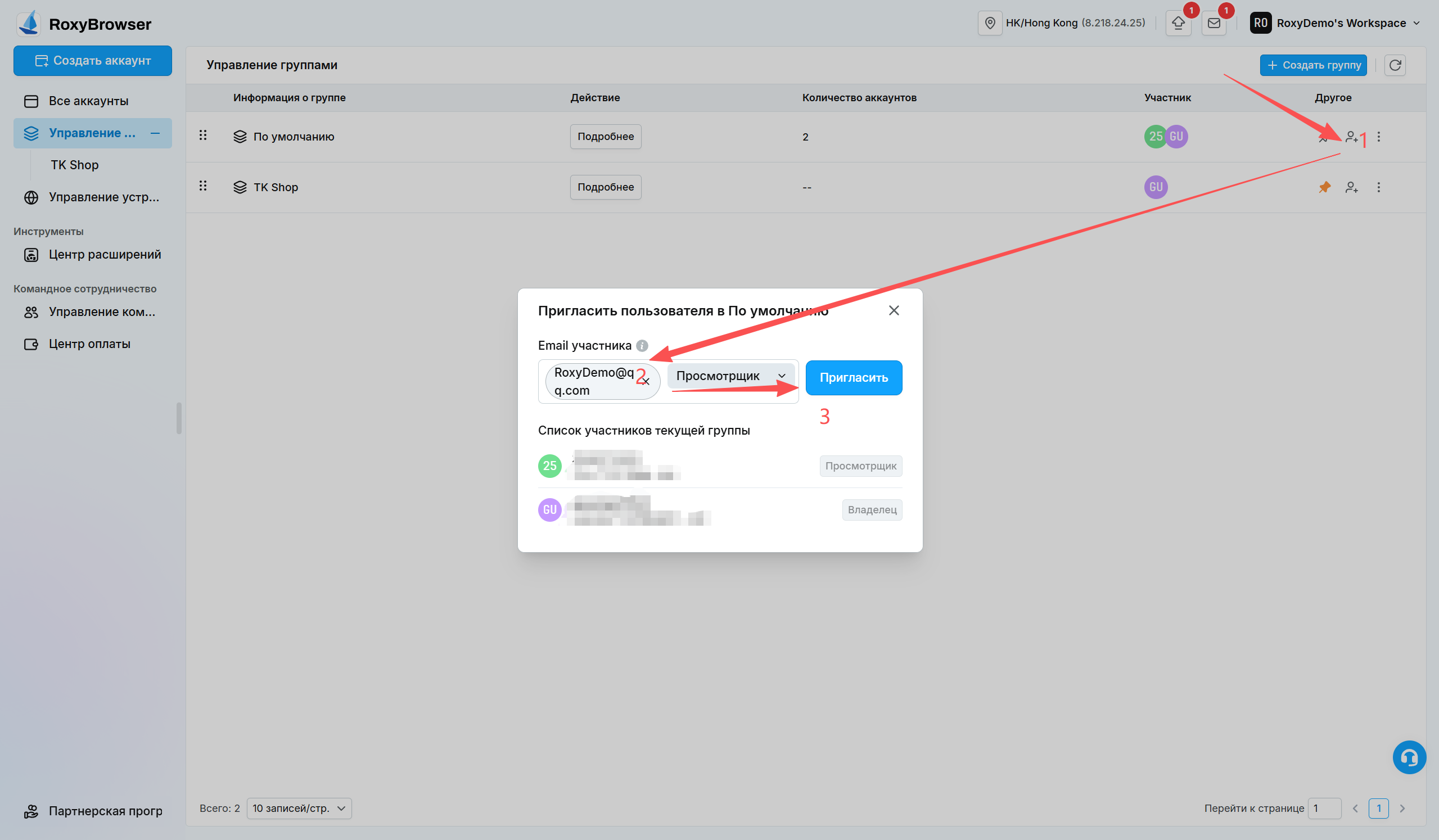
Дополнительные действия позволяют переименовать или удалить редактируемую группу. Доступность зависит от типа группы и разрешений пользователя.
Группы и разрешения
Группа является основной границей доступа к аккаунтам. Администратор может выдать оператору только необходимые группы. Роли и разрешения функций настраиваются отдельно в разделе Управление командой.
WARNING
Перед изменением или удалением группы проверьте ее аккаунты и доступ участников, чтобы сотрудники не потеряли нужные аккаунты.