
Управление командой
TIP
Управление командой определяет, кто может использовать аккаунты, устройства и функции. Управление группами определяет, к какой рабочей области относятся аккаунты. При приглашении настройте роль и доступные группы.
Текущая команда
Откройте Управление командой, чтобы посмотреть участников, роли, статус и назначенные ресурсы. Область команды в правом верхнем углу используется для переключения и создания команды.
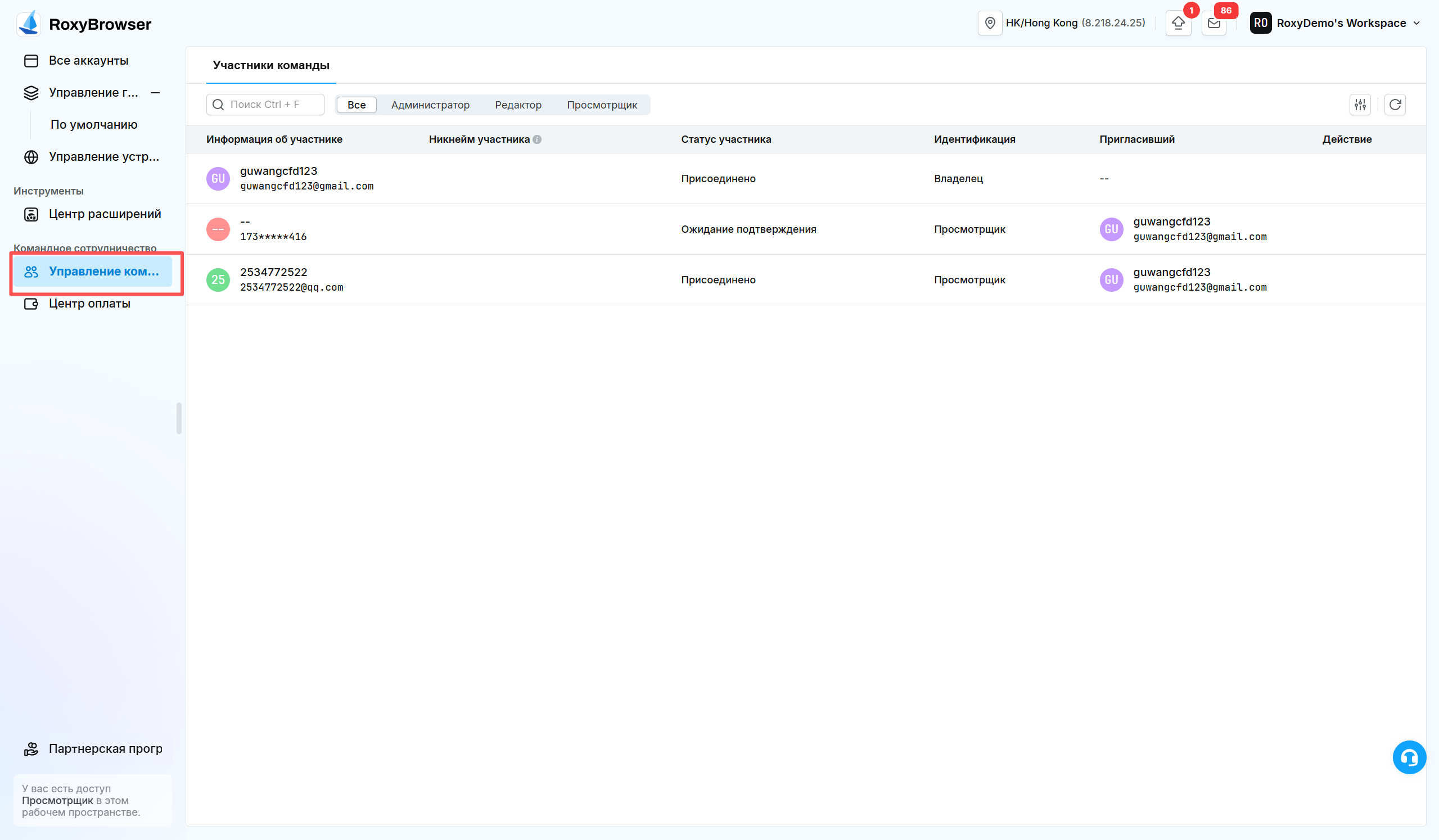
Каждый дополнительный участник команды стоит $5 единовременно и остается доступен навсегда. Доступное число участников ограничивает количество приглашенных сотрудников, но не число аккаунтов электронной коммерции.
Если участников недостаточно, добавьте их в Центре оплаты. Покупку нельзя отменить или вернуть, поэтому сначала проверьте доступное количество, потребность и итоговую сумму.
Пригласить участника
- Нажмите Пригласить.
- Выберите группы или проекты, доступные пользователю.
- Введите зарегистрированный адрес электронной почты.
- Выберите роль Просмотрщик, Редактор или Администратор.
- Нажмите Пригласить.
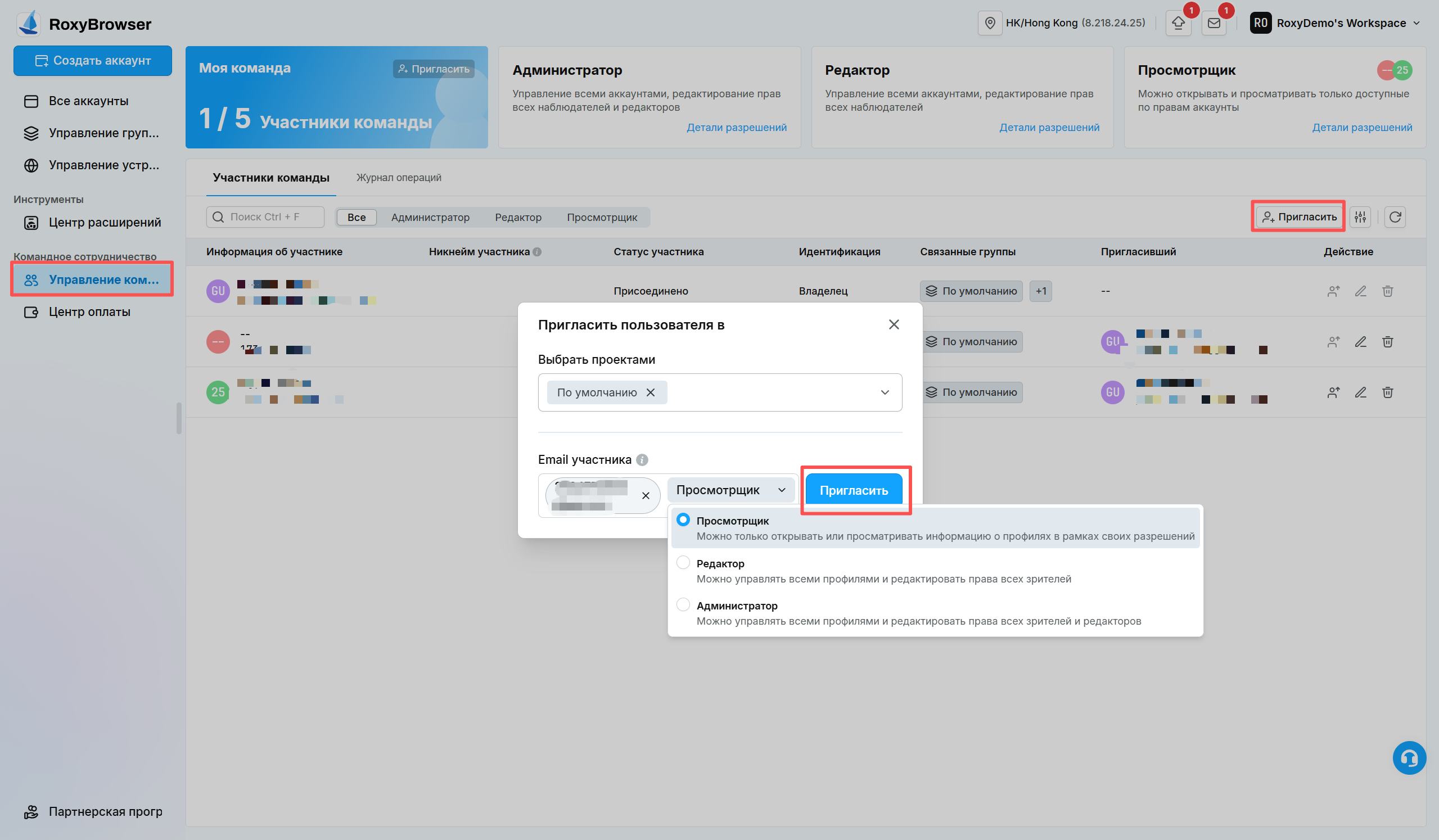
Пользователь получит приглашение по электронной почте и в уведомлениях клиента. Он станет участником команды после принятия.
WARNING
Приглашающий может назначать только те роли, группы и функции, которыми имеет право управлять. Адрес должен совпадать с электронной почтой аккаунта RoxyBrowser.
Роли
| Роль | Основные возможности | Ограничения | Для кого |
|---|---|---|---|
| Владелец | Управление командой, участниками, группами, аккаунтами и ресурсами | Только владелец может удалить команду | Создатель команды |
| Администратор | Управление большинством настроек и операций | Нельзя удалить команду или управлять равной или более высокой ролью | Руководитель |
| Редактор | Изменение аккаунтов и ресурсов в доступных группах | Нет доступа к чужим группам, нельзя создавать или удалять группы | Оператор |
| Просмотрщик | Открытие и просмотр аккаунтов в рамках разрешений | Нельзя изменять основные настройки аккаунта | Внешний или читающий пользователь |
Роль задает начальный набор разрешений. При приглашении или изменении участника проверьте панель разрешений: действуют только отмеченные возможности.
Назначение групп
Участник может состоять в нескольких группах и видеть только аккаунты разрешенных групп. Перемещение аккаунта в другую группу меняет круг пользователей, которым он доступен.
Сначала упорядочите аккаунты по платформе, сайту или операционной группе в разделе Управление группами, затем назначьте группы участникам.
Разрешения функций
Панель разрешений управляет следующими областями:
- Аккаунты: просмотр, запуск, изменение, удаление и данные аккаунта.
- Теги и группы: категории, перемещение аккаунтов и доступ участников.
- Устройства: просмотр, добавление, проверка, привязка и покупка.
- Расширения: просмотр, добавление, назначение групп и удаление.
- Команда: приглашение, изменение и удаление участников.
- Центр оплаты: просмотр счетов, пополнение и покупка ресурсов.
- API и функции ИИ: использование соответствующих интерфейсов и автоматизации, когда они доступны.
Изменение и удаление участника
В меню действий участника можно изменить роль, группы и разрешения. Если сотрудник больше не участвует в работе, своевременно отзовите доступ к группам или удалите его из команды.
Перед удалением убедитесь, что его аккаунты переданы другому сотруднику, личные расширения не влияют на работу команды, а важные операции и счета проверены.
Рекомендации по разрешениям
- Выдавайте только разрешения, необходимые для текущей работы.
- Доступ к оплате, покупке устройств и удалению предоставляйте только ответственным сотрудникам.
- Регулярно проверяйте участников, группы и операции оплаты.
- Новый сотрудник должен сначала проверить процесс на тестовом аккаунте.