
Быстрое создание аккаунта
TIP
В режиме электронной коммерции аккаунт представляет собой отдельную браузерную среду, в которой хранятся сеанс магазина, устройство сети и настройки отпечатка. Количество аккаунтов не ограничено. Перед первым запуском аккаунт необходимо привязать к устройству.
Шаг 1. Создать аккаунт
Нажмите Создать аккаунт в левом верхнем углу и заполните раздел Основная информация:
- Платформа электронной коммерции: выберите тип платформы, платформу и страну или регион. Если нужной платформы нет, выберите пользовательскую платформу и укажите URL.
- Имя аккаунта: задайте понятное имя, например по платформе, сайту или ответственному сотруднику.
- Аккаунт для входа / Пароль для входа: необязательные поля для учетных данных магазина.
- Привязать устройство: необязательно при создании. Можно выбрать существующее устройство сейчас или выполнить привязку позже.
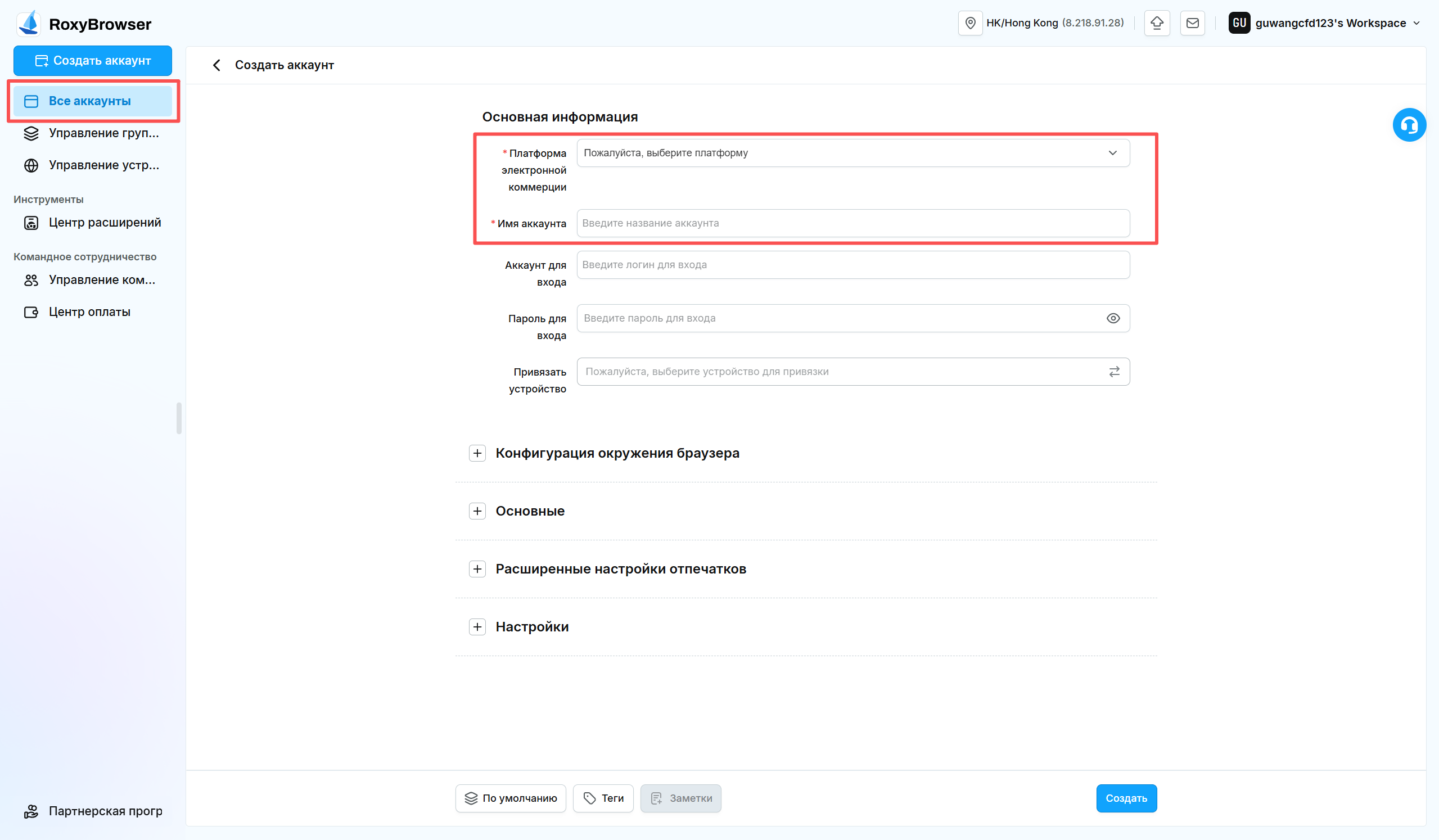
Внизу страницы можно выбрать группу, добавить теги и заметки. Проверьте данные и нажмите Создать.
Шаг 2. Проверить настройки среды
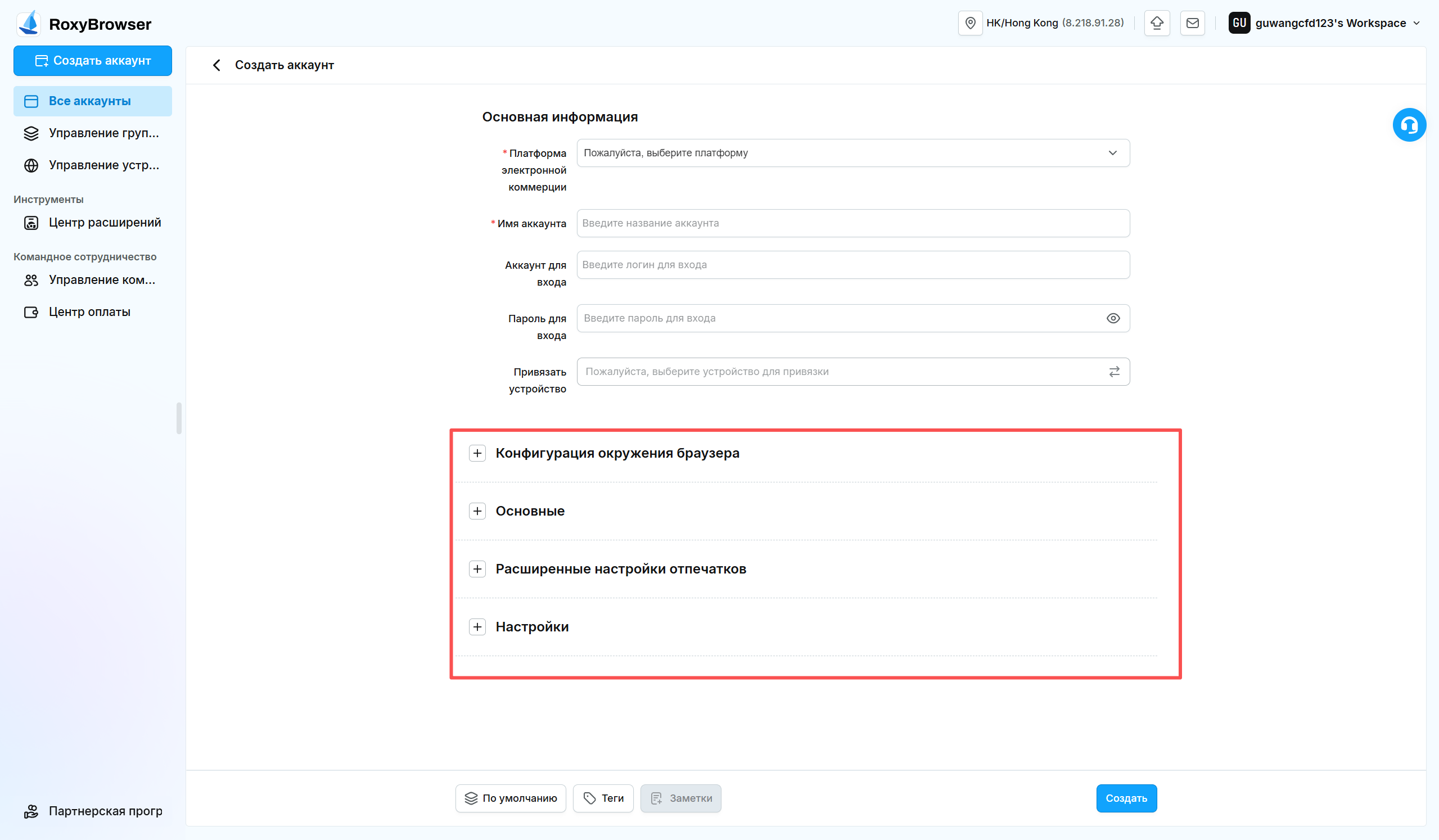
Разделы Конфигурация окружения браузера, Основные, Расширенные настройки отпечатков и Настройки имеют значения по умолчанию.
Для первого аккаунта обычно достаточно значений по умолчанию. Меняйте систему, ядро, язык, часовой пояс и отпечаток только при наличии требований целевой платформы. Описание полей приведено в разделе Управление аккаунтами и настройка.
Шаг 3. Привязать устройство
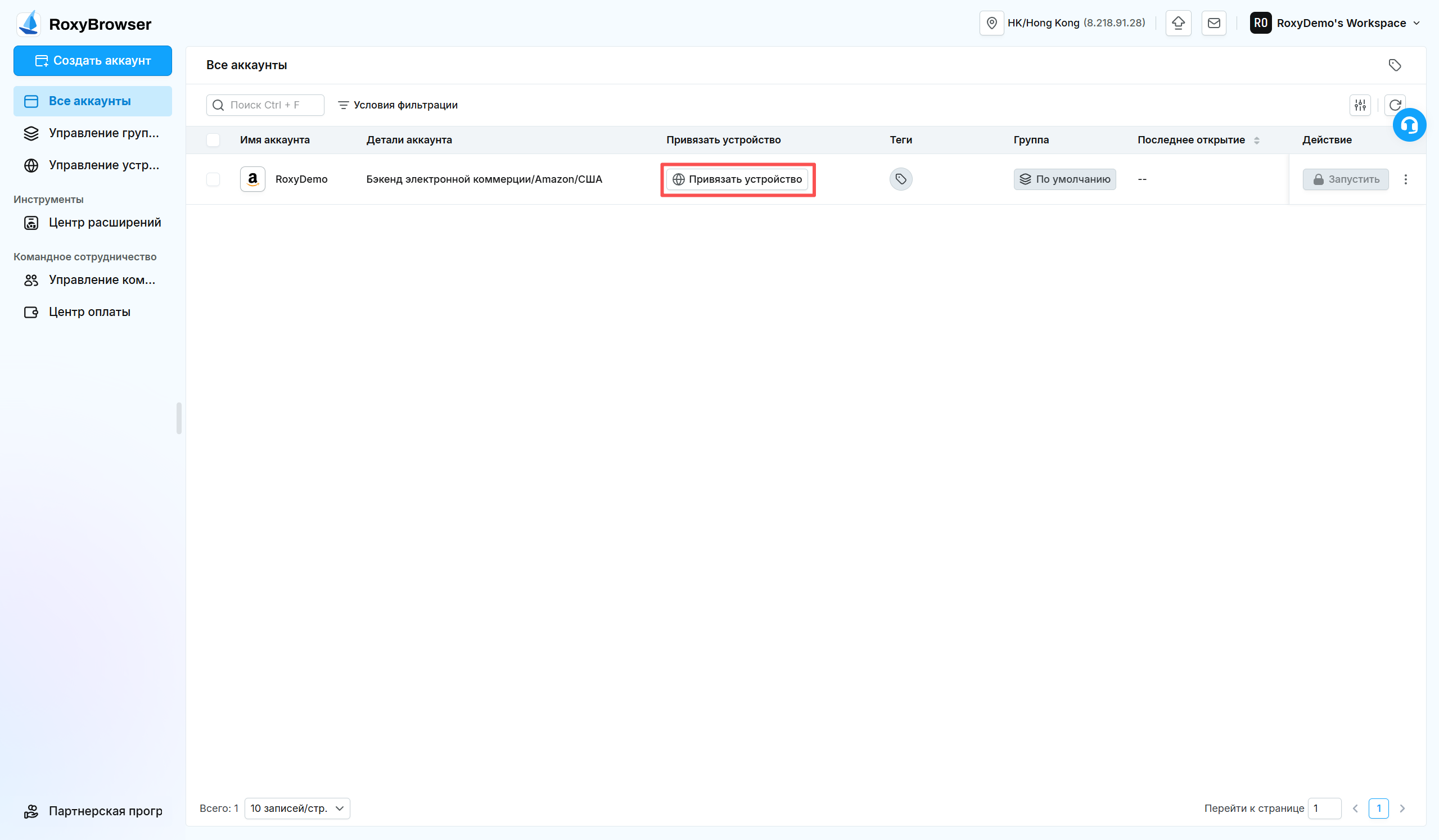
Устройство предоставляет аккаунту IP выхода. Аккаунт без устройства можно создать и изменить, но нельзя запустить.
После создания найдите аккаунт в разделе Все аккаунты и нажмите Привязать устройство.
- Выберите уже добавленное и успешно проверенное устройство.
- Убедитесь, что его страна или регион и IP выхода соответствуют задаче.
- Подтвердите привязку.
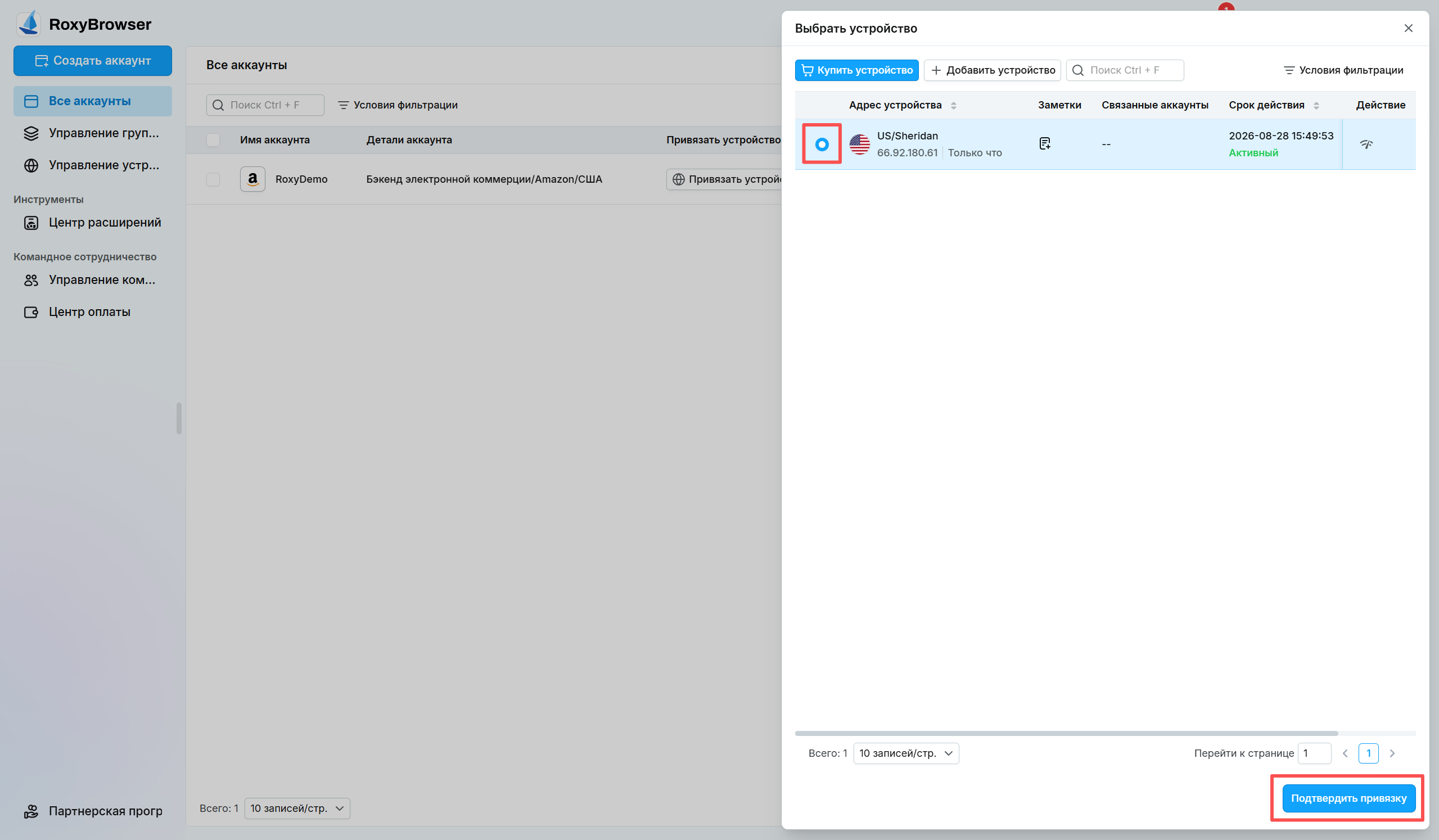
Если список пуст, откройте Управление устройствами и добавьте собственный ресурс IPv4 или IPv6 либо купите устройство.
WARNING
Для важных магазинов используйте стабильный отдельный IP выхода. Перед заменой устройства проверьте местоположение и уровень риска нового IP и соблюдайте правила целевой платформы.
Шаг 4. Запустить аккаунт
После привязки устройства станет доступна кнопка Запустить. Нажмите ее, чтобы открыть отдельную браузерную среду аккаунта.
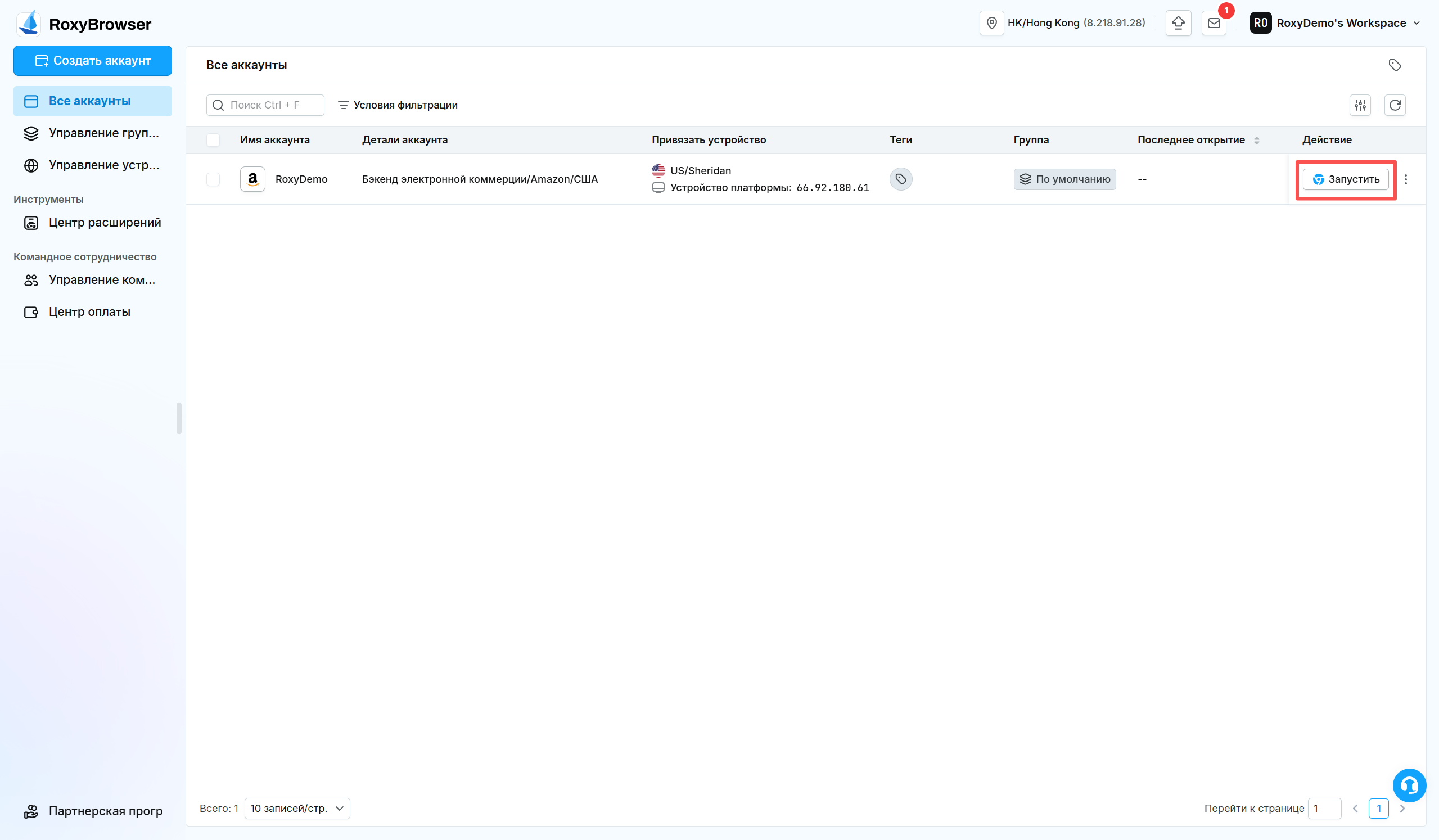
После первого запуска войдите на целевую платформу и проверьте язык страницы, часовой пояс и сетевое местоположение.