
Регистрация и вход
TIP
Перед регистрацией прочитайте Условия обслуживания и Политику конфиденциальности на странице входа и подготовьте адрес электронной почты, на который приходят коды подтверждения.
Регистрация аккаунта RoxyBrowser
После запуска RoxyBrowser введите адрес электронной почты и нажмите Войти / Зарегистрироваться. Также можно выбрать доступный способ входа через сторонний сервис.
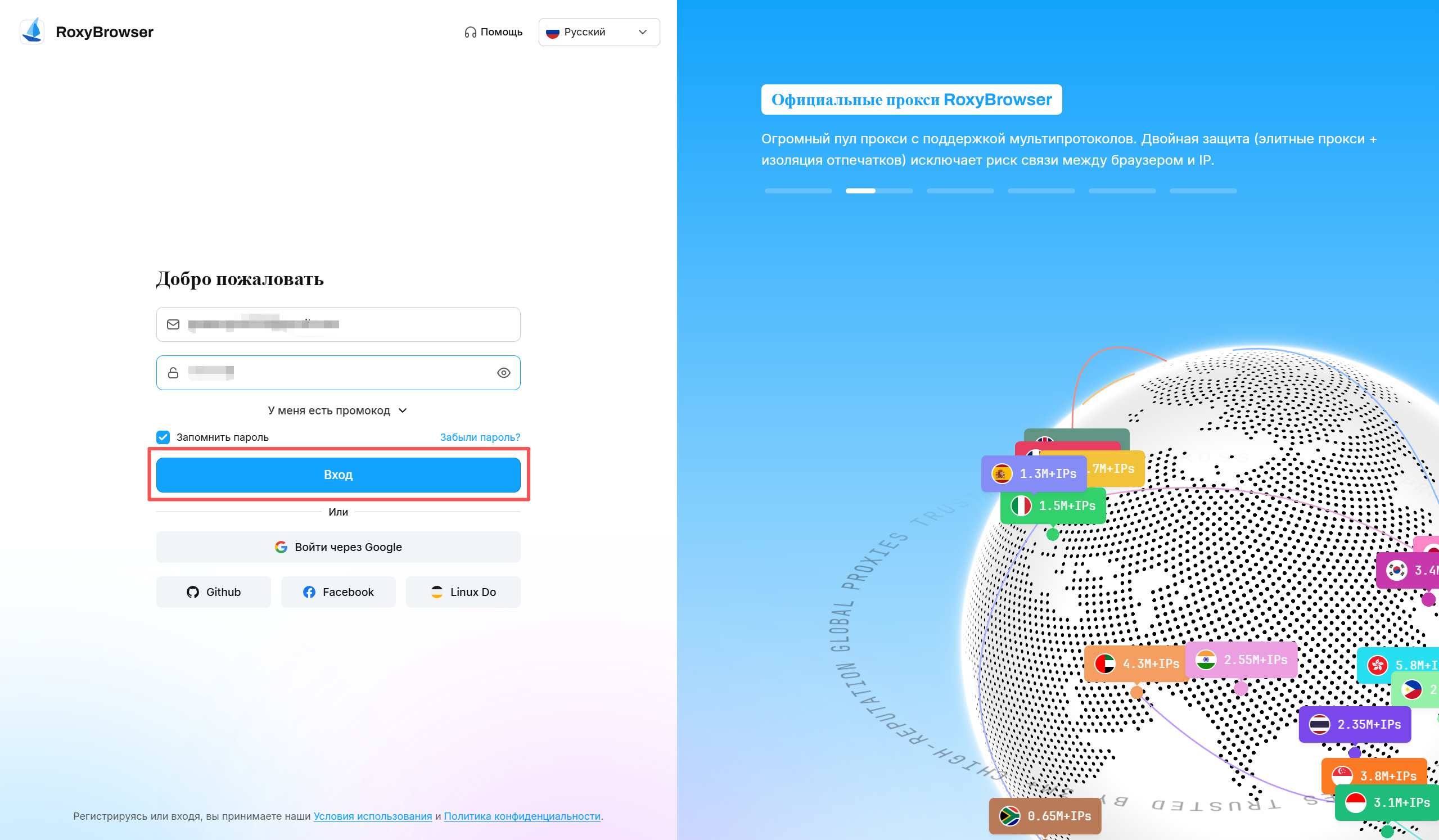
Регистрация по электронной почте
- Введите действующий адрес электронной почты.
- Задайте и подтвердите пароль.
- Укажите реферальный код, если он у вас есть.
- Прочитайте соглашения, показанные на странице.
- Нажмите Зарегистрироваться и подтвердите адрес электронной почты по инструкции.
WARNING
Не используйте временную почту. Выберите адрес, к которому у вас будет постоянный доступ, чтобы получать коды подтверждения и сообщения для сброса пароля.
Регистрация или вход через сторонний сервис
Выберите Google, GitHub, Facebook или другой доступный вариант и следуйте инструкциям на странице авторизации. При первом входе RoxyBrowser создаст или привяжет аккаунт. В дальнейшем используйте тот же способ входа.
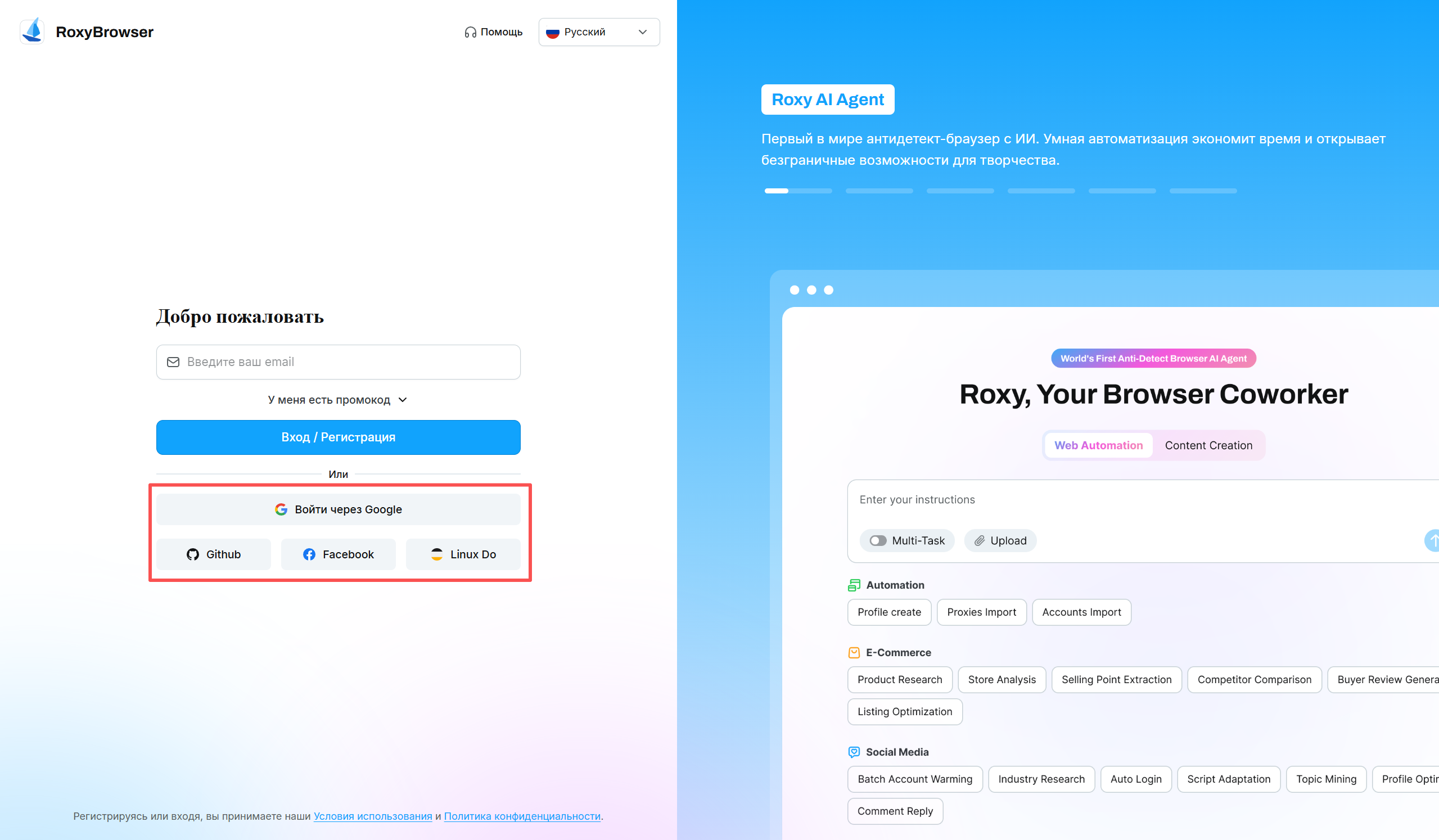
Вход в клиент
Введите зарегистрированный адрес электронной почты и пароль или выберите привязанный сторонний сервис. После входа откроется рабочая область текущей команды в режиме электронной коммерции.
Сброс пароля
- Нажмите Забыли пароль? на странице входа.
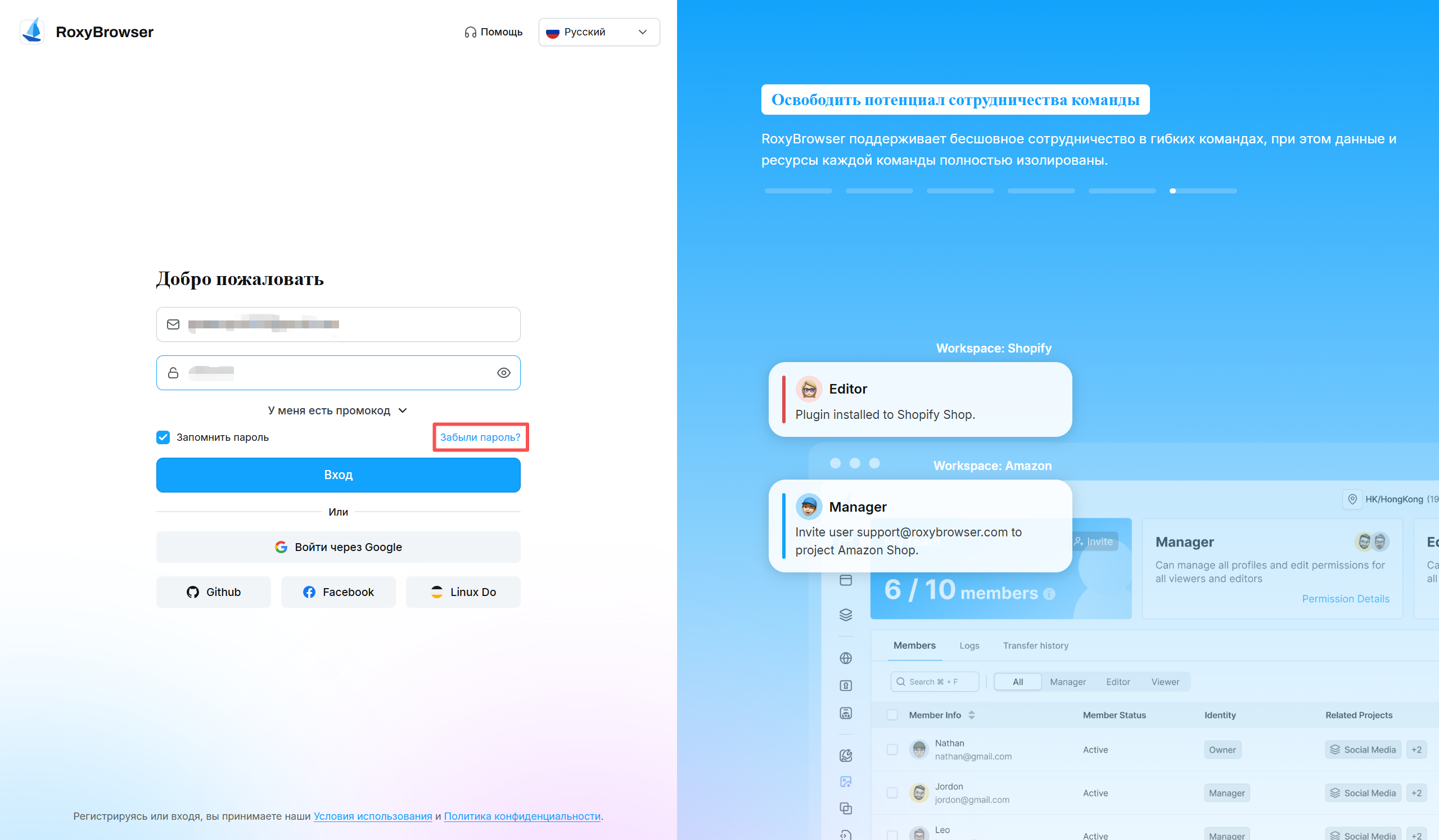
- Введите адрес электронной почты аккаунта и нажмите Перейти к проверке.
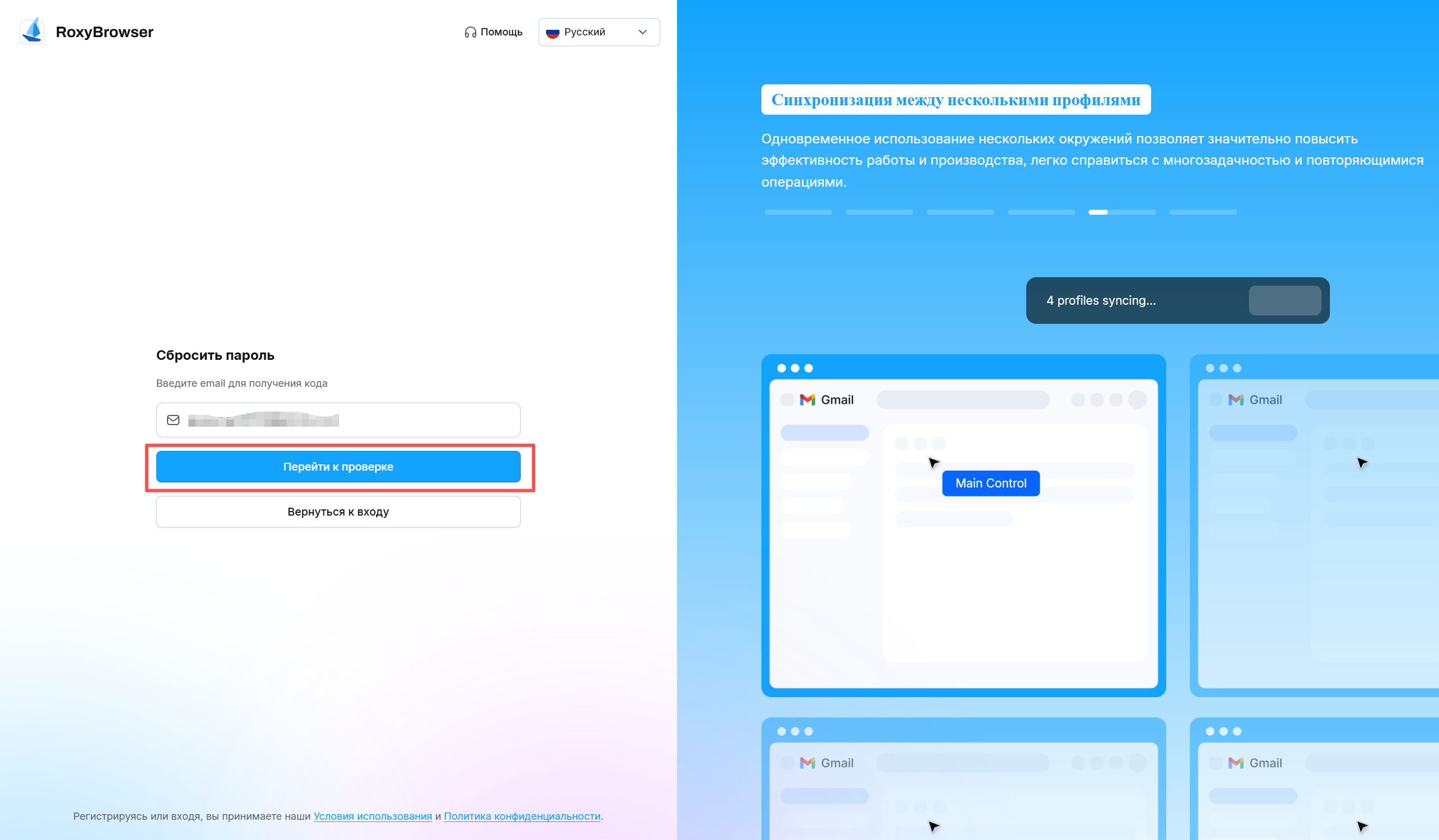
- Введите шестизначный код из письма и перейдите к следующему шагу.
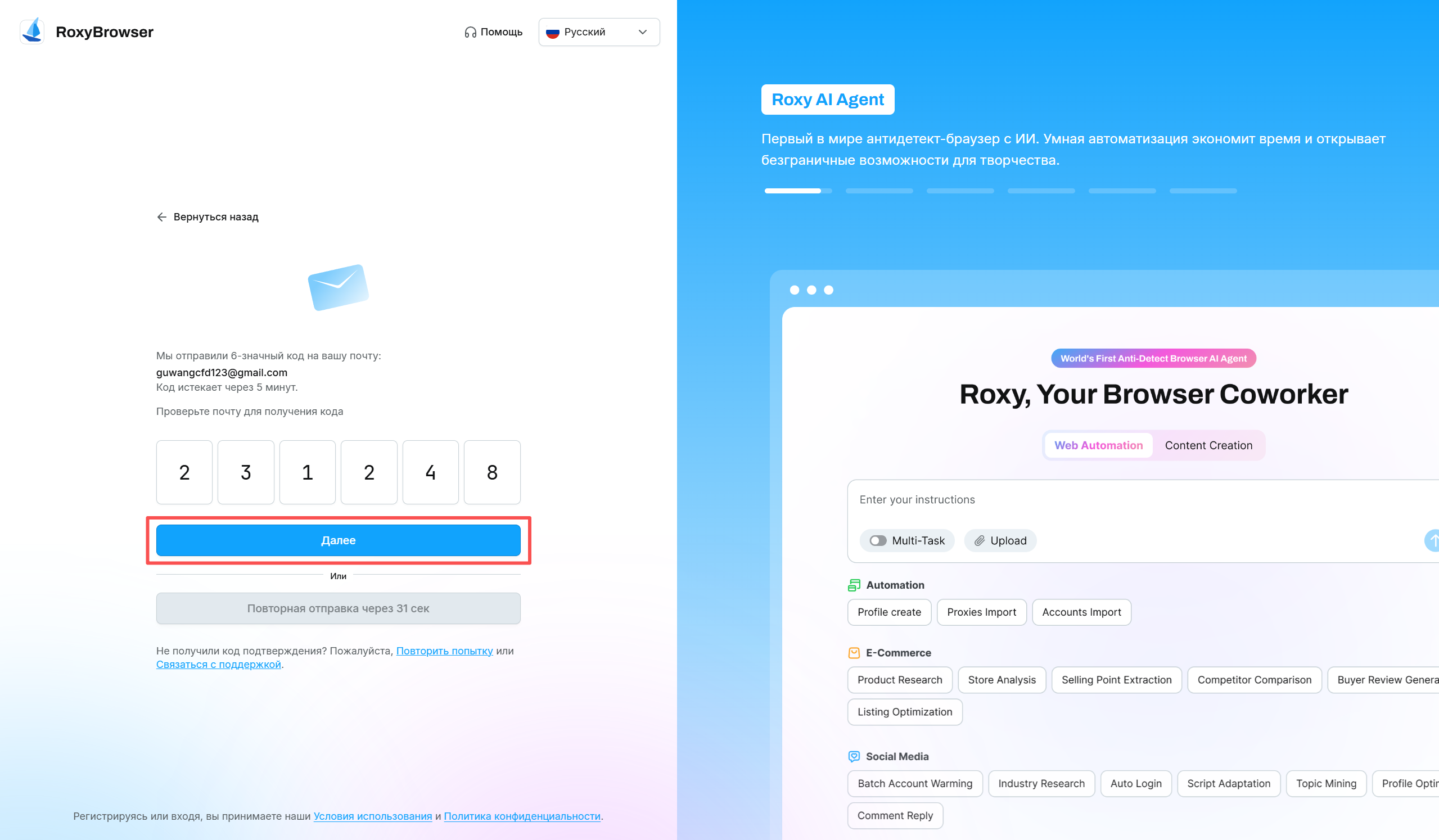
- Задайте и подтвердите новый пароль, затем вернитесь на страницу входа.
Если письмо не пришло, проверьте папку со спамом, подождите несколько минут и запросите новый код. Если проблема сохраняется, обратитесь в онлайн-поддержку.
После входа перейдите к разделу Быстрое создание аккаунта.