
Центр расширений
TIP
Расширение загружается только после назначения группе. Сначала установите его в тестовую группу, проверьте разрешения, источник и совместимость, а затем расширяйте область установки.
Выбор способа добавления
В Центре расширений доступны Установленные расширения, Рекомендуемые расширения и три способа добавления.
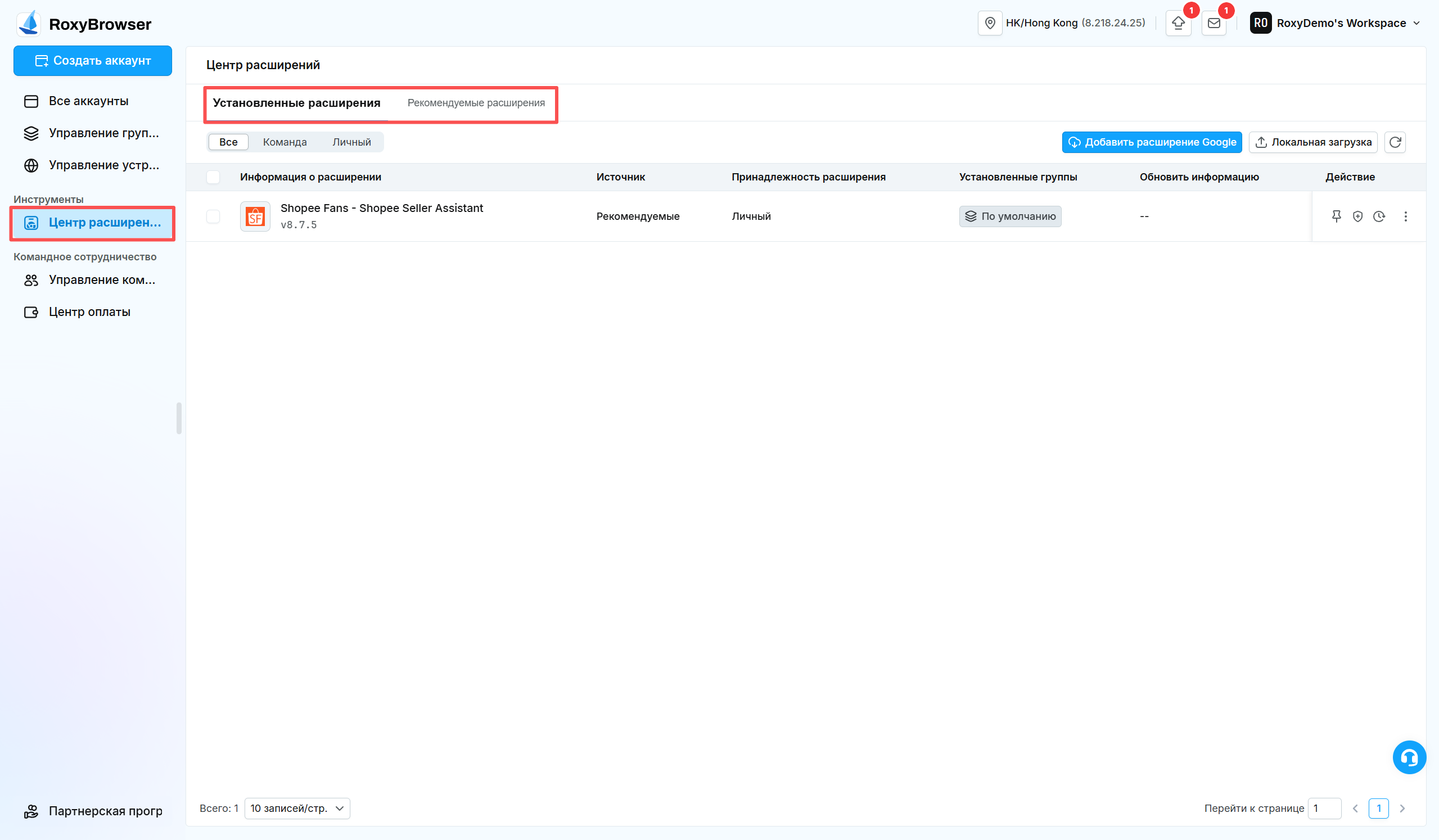
Добавление из рекомендуемых расширений
- Откройте Рекомендуемые расширения.
- Выберите категорию или выполните поиск по названию.
- Откройте расширение и добавьте его.
- Укажите установленные группы и принадлежность расширения.
Категории включают управление магазинами и ERP, инструменты браузера, анализ товаров и данных, перевод, маркетинг, изображения и видео, сравнение цен, безопасность, снимки и запись экрана и другие инструменты.
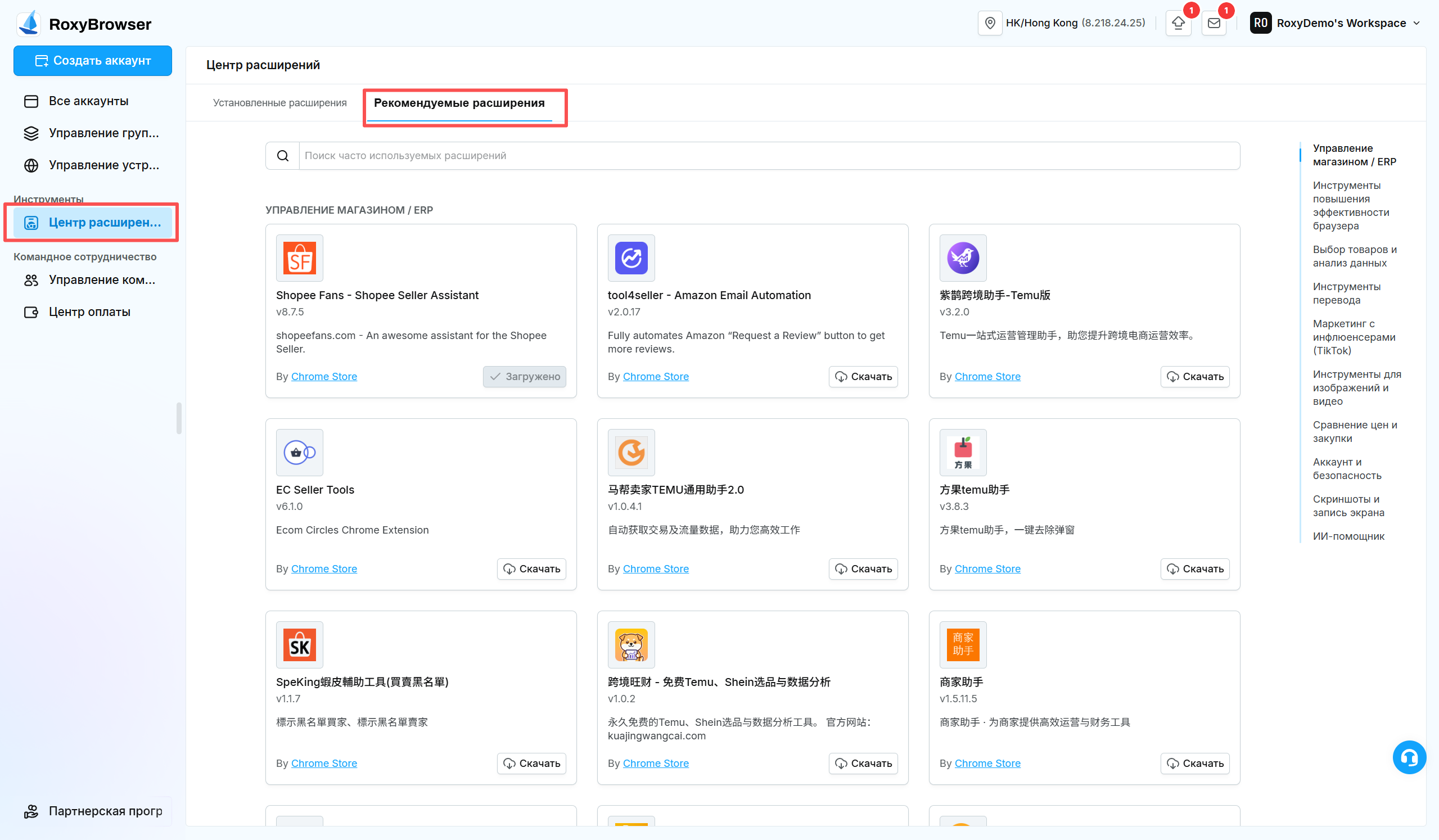
Добавление по URL Google Store
- На вкладке Установленные расширения нажмите Добавить расширение Google.
- Вставьте полный URL расширения из Google Store.
- Подтвердите добавление.
- Выберите группы установки.
Локальная загрузка
- Нажмите Локальная загрузка.
- Выберите архив ZIP/CRX или распакованную папку расширения.
- Дождитесь распознавания данных.
- Проверьте название, версию, разрешения и описание.
- Задайте группы установки и принадлежность.
Ограничения
- Поддерживаются только расширения Chrome/Google, расширения Firefox не поддерживаются.
- Размер ZIP или CRX не должен превышать 50 МБ.
- Всеми способами можно добавлять не более 50 расширений в день.
Область установки
Установленные группы определяют, где загружается расширение:
- Все группы: все группы текущей команды.
- Часть групп: только выбранные группы.
Принадлежность расширения определяет ответственного:
- Команда: просмотр и управление доступны участникам с нужными разрешениями.
- Личный: управлять может только текущий пользователь.
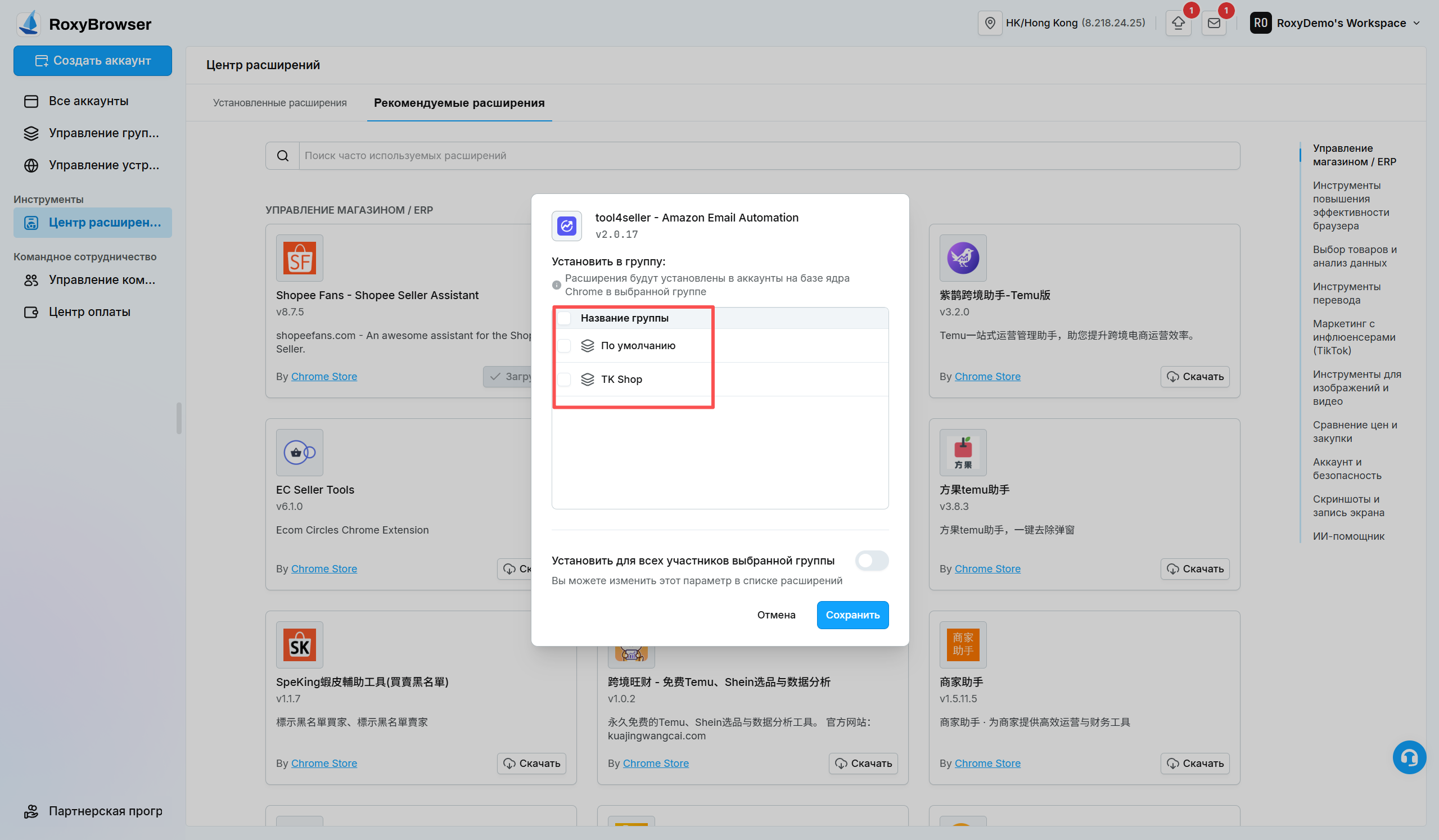
Уже запущенный аккаунт обычно не загружает новое расширение сразу. Закройте и повторно запустите тестовый аккаунт.
Управление установленными расширениями
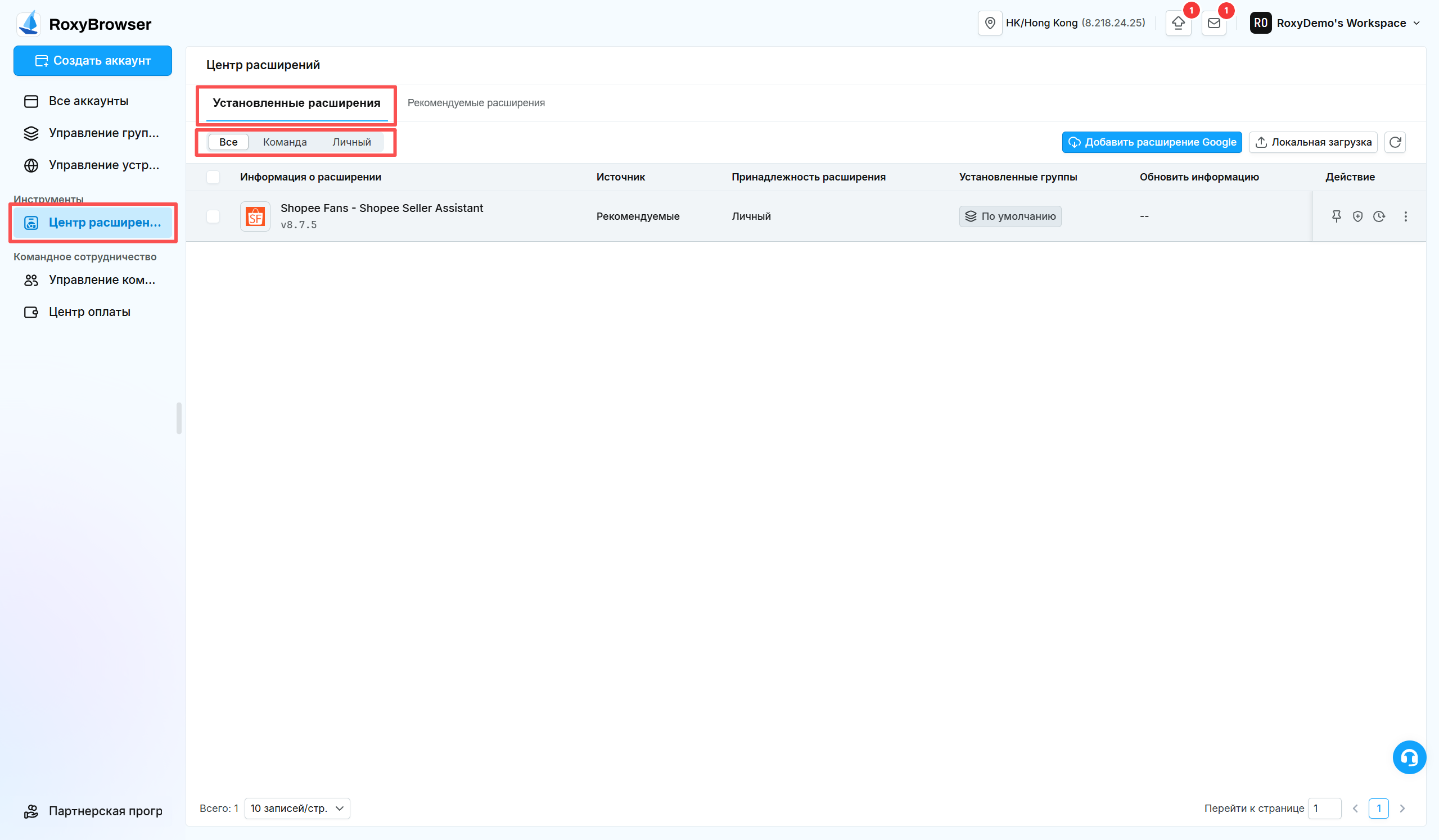
Фильтруйте Установленные расширения по вариантам Все, Команда и Личный. В списке указаны название, версия, источник, принадлежность, установленные группы и обновление.
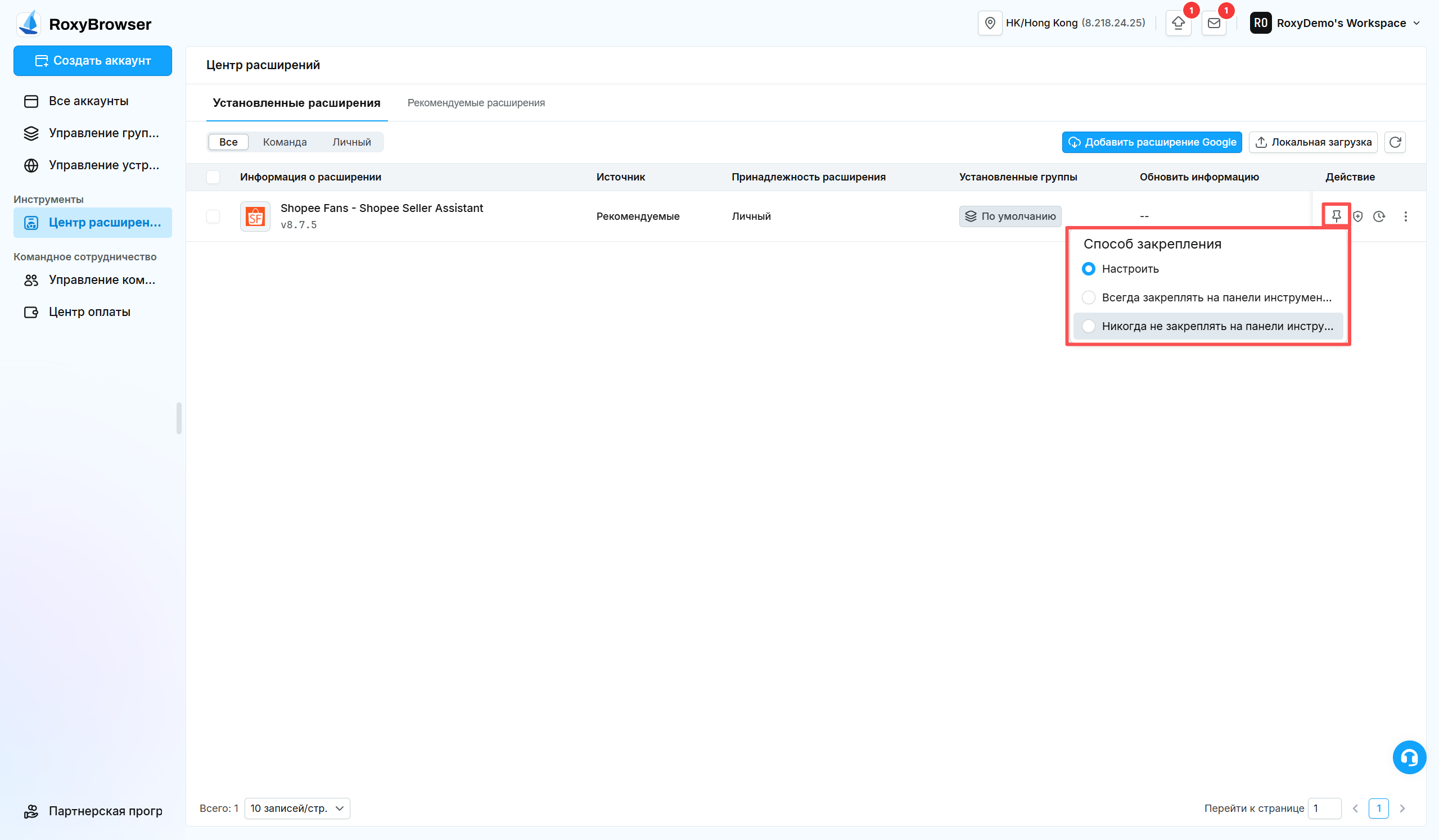
Закрепить на панели инструментов
Значок закрепления управляет отображением расширения на панели инструментов браузера.
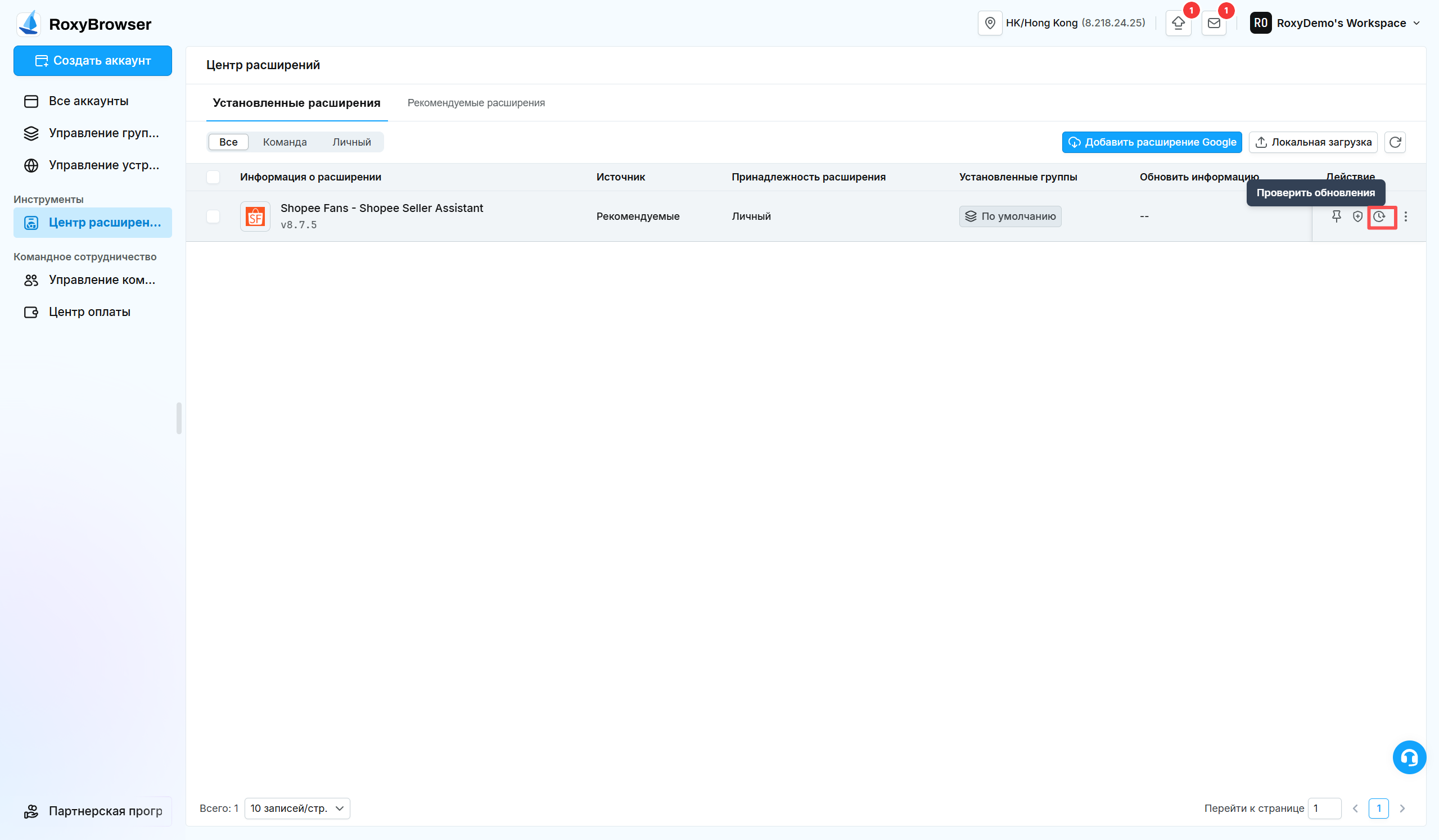
Проверить обновления
Проверьте обновление одного расширения в его строке или выберите несколько для массового обновления. После обновления перезапустите тестовый аккаунт.
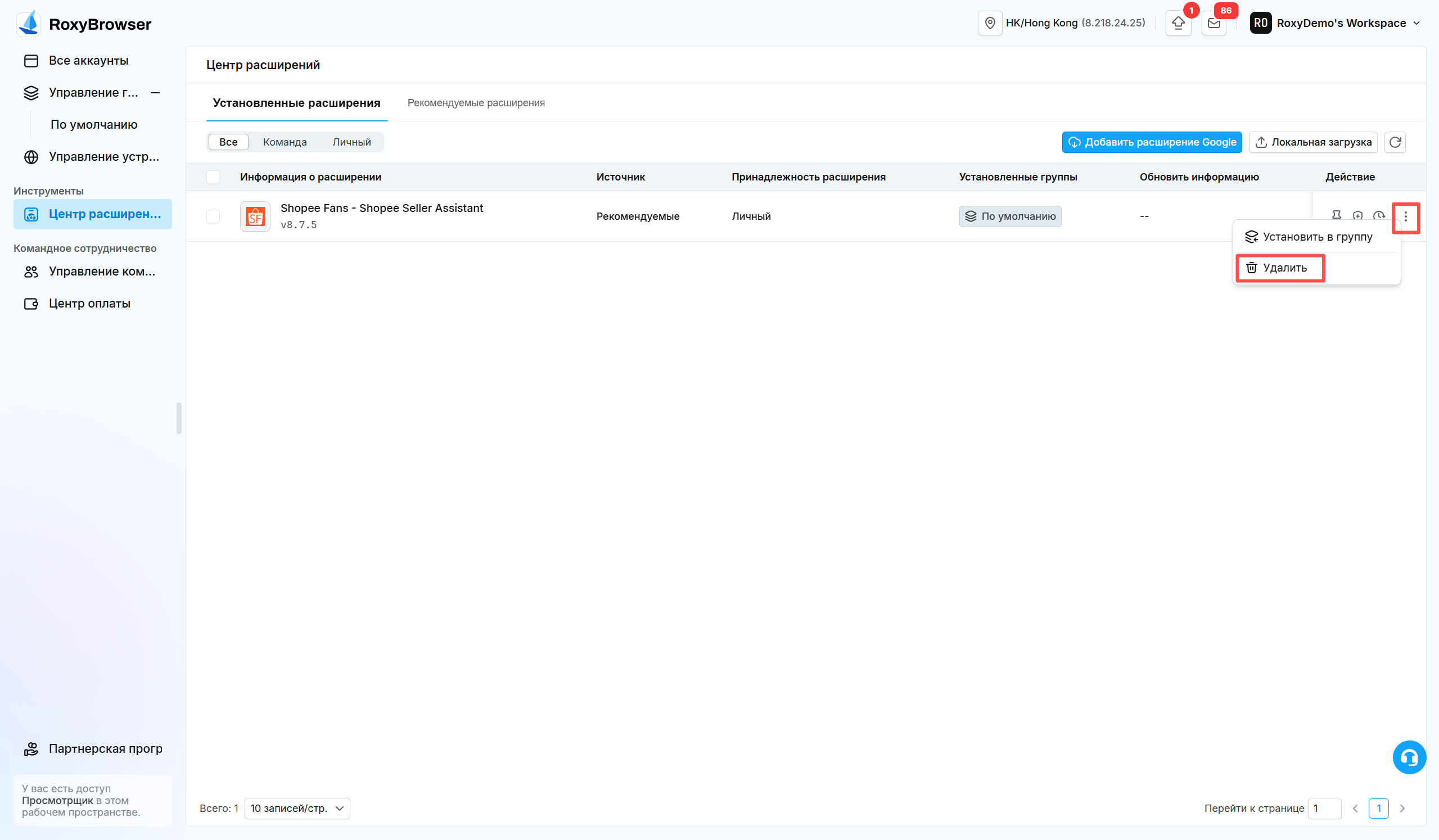
Удалить расширение
Удалите одно расширение через меню действий или выберите несколько для массового удаления. После удаления расширение перестает загружаться во всех связанных группах.
Рекомендации по безопасности
- Используйте официальные магазины и надежных разработчиков.
- Перед локальной загрузкой проверяйте источник файла, разрешения и механизм обновления.
- Не устанавливайте расширения, запрашивающие доступ к несвязанным сайтам, буферу обмена, загрузкам или всем данным браузера.
- Расширения для кабинетов магазинов, оплаты и данных клиентов должны пройти проверку администратора.
- При неожиданных перенаправлениях, рекламе или доступе к данным немедленно удалите расширение из групп.