








Кратко: Сначала определите, какой сигнал нужно изменить. Chrome DevTools и расширения подменяют широту и долготу, которые браузер передает сайту. VPN или прокси меняют IP-адрес, видимый для перенаправленного через них трафика. Если функция проверяет оба сигнала, настройте и координаты, и сеть. Отдельно проверьте публичный IP, координаты браузера и результат на сайте. Сохраненные профили позволяют повторно использовать региональные настройки и данные браузера.
Интернет-магазин может показывать цены для Великобритании по публичному IP-адресу, а ближайший пункт выдачи искать по координатам, запрошенным через браузер. Если изменить только один сигнал, цены обновятся, а карта останется на прежнем месте, или наоборот.
В руководстве разобраны четыре способа подмены геолокации для проверки рекламы, локального SEO, региональных версий сайтов и разрешенного управления аккаунтами. В конце приведен порядок настройки повторно используемого регионального профиля.
Что такое подмена геолокации
Подмена геолокации меняет местоположение, которое сайт определяет по координатам браузера или по IP-адресу сетевого выхода. Эти два источника работают независимо.
Типичные сценарии:
- Проверка рекламы: просмотр региональных посадочных страниц, валют и локализованных кампаний.
- Аудит локального SEO: сравнение результатов поиска и карт в зафиксированных региональных условиях.
- Локализованное тестирование: проверка поиска магазинов, зон доставки, выбора языка и региональных витрин.
- Приватность и работа с аккаунтами: контроль передачи координат и разделение разрешенных региональных сессий.
Подмена геолокации в браузере на компьютере меняет данные о местоположении в веб-страницах. Фиктивная геолокация на мобильном устройстве влияет на системный поставщик местоположения, а подмена GPS на уровне радиосигнала использует искусственно сформированные навигационные сигналы. Это разные уровни работы.
Запрет доступа к геолокации в браузере не скрывает публичный IP. Если нужно только не передавать координаты, достаточно отклонить запрос сайта. Если же вы тестируете функцию, которой нужны координаты, задайте ей тестовое местоположение.
Координаты браузера и геолокация по IP: что видит сайт
Сайт может получить местоположение через API геолокации браузера или оценить его по IP-адресу. Для изменения одного источника обычно не требуется менять другой.
Координаты браузера: данные Geolocation API
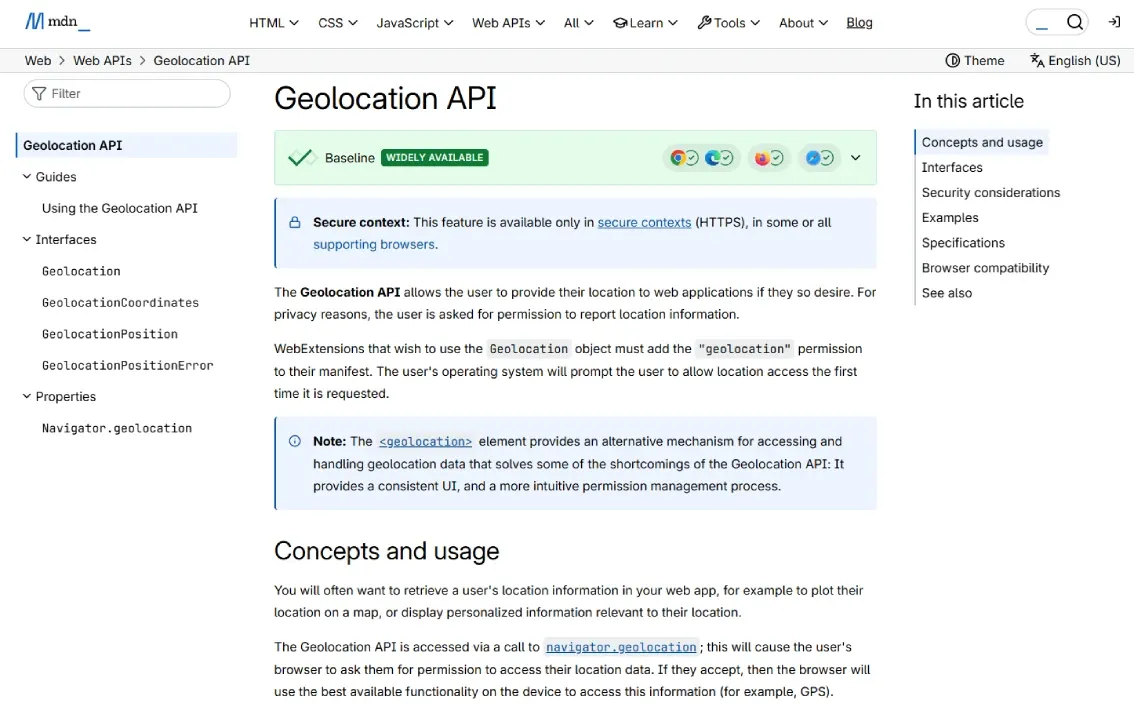
Сайты запрашивают геолокацию браузера через navigator.geolocation. Метод getCurrentPosition() возвращает одно местоположение, а watchPosition() подписывается на обновления. В документации MDN по Geolocation API описаны требования к защищенному контексту и разрешению пользователя.
При успешном запросе браузер передает широту, долготу, оценку точности в метрах и временную метку. Источником могут быть службы геолокации операционной системы, Wi-Fi-позиционирование или GPS-модуль. Если разрешение уже было выдано, сайт может получить координаты без нового всплывающего запроса.
Координаты являются оценкой, а не гарантированно точным адресом. Точности в 1 000 метров может хватить для карты города, но по ней нельзя надежно отличить два филиала, расположенных в 200 метрах друг от друга. Обычная веб-страница получает рассчитанное местоположение, а не свободный доступ к исходным данным Wi-Fi или спутниковым измерениям.
Геолокация по IP: оценка сетевого выхода
Сайт может определить IP-адрес посетителя без запроса разрешения на геолокацию в браузере. Базы данных, например MaxMind и IP2Location, связывают диапазоны IP с предполагаемыми странами, регионами и городами.
При использовании прокси сайт проверяет адрес прокси-сервера, через который проходит трафик. Оценки города могут различаться: одна база укажет Лондон, другая — соседний район. Метка на карте IP-сервиса показывает результат сопоставления с базой, а не данные служб геолокации устройства.
| Параметр | Координаты браузера | Геолокация по IP |
|---|---|---|
| Источник | Службы геолокации браузера и ОС | База данных публичных IP-адресов |
| Точность | Координаты с переменной оценкой точности | Оценка страны, региона или города; зависит от базы |
| Разрешение | Разрешение сайта и защищенный контекст | Разрешение браузера не требуется |
| Как изменить | DevTools, расширение или настройки профиля | VPN или прокси для нужного трафика |
Когда нужно изменить оба сигнала
Оба сигнала нужно менять, если проверяемая функция использует и координаты, и IP-адрес. Например:
- Координаты Лондона, IP США: карта магазина перемещается в Лондон, но выбор валюты по IP продолжает показывать доллары.
- IP Великобритании, исходные координаты: главная страница показывает цены в фунтах, но кнопка поиска ближайшего филиала находит магазины рядом с реальным местоположением.
Перед подменой геолокации решите, какой именно результат должен измениться. Для проверки карты часто достаточно подменить координаты, а для выбора страны — изменить IP.
На результат также влияют часовой пояс, язык, cookie-файлы и настройки аккаунта. Сохраненный адрес доставки может оставить прежнюю страну даже после смены обоих сигналов. Учитывайте эти данные в сценарии тестирования. У путешественников и пользователей корпоративных VPN языки, часовые пояса и сетевые регионы тоже часто не совпадают; одно расхождение само по себе не доказывает злоупотребление.
Четыре способа подменить геолокацию: сравнение
Выбирайте способ по сигналу, который использует тестируемая функция. DevTools подходят для разовой проверки координат, VPN или прокси — для IP-локализации, а отдельные профили удобны для регулярных региональных тестов.
| Способ | Меняет IP? | Меняет координаты браузера? | Для чего подходит |
|---|---|---|---|
| Chrome DevTools | Нет | Да, для страницы, открытой в DevTools | Быстрая проверка местоположения |
| Расширение для подмены координат | Нет | Да, если поддерживается | Повторяющаяся проверка координат |
| VPN или прокси | Да, для перенаправленного трафика | Нет, прямой подмены нет | Просмотр контента по региону IP |
| RoxyBrowser и прокси | Через прокси | Через настройки местоположения профиля | Повторное использование региональных сред |
Чтобы выбрать способ подмены геолокации, ориентируйтесь на проверяемую функцию. Для карты или поиска магазина начните с DevTools. Для регулярной проверки координат подойдет расширение. Для региональных цен и контента используйте VPN или прокси. Если регулярно сравниваете Лондон, Нью-Йорк и Токио, сохраните отдельный профиль для каждого региона.
Способ 1. Подмена геолокации в Chrome через DevTools
В Chrome есть встроенная подмена координат, для которой не нужно устанавливать расширение. Порядок настройки описан в документации Chrome DevTools Sensors.
Чтобы проверить поиск магазинов в Лондоне:
- Откройте страницу и DevTools: Ctrl+Shift+I в Windows/Linux или Command+Option+I в macOS.
- Переключите фокус на DevTools и откройте меню команд: Ctrl+Shift+P или Command+Shift+P.
- Введите Show Sensors. В списке Geolocation выберите город или Custom location, чтобы задать координаты вручную.
- Введите широту
51.5074и долготу-0.1278.
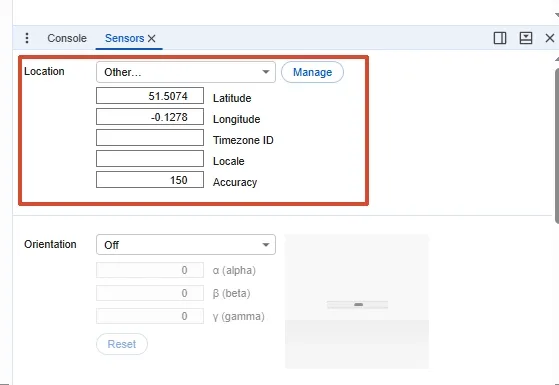
- Если сайт запросит доступ к геолокации, разрешите его. Затем повторно запустите функцию или перезагрузите страницу, чтобы она запросила актуальное положение.
- Чтобы вернуть обычное поведение, выберите No override.
Подмена через Chrome DevTools не меняет публичный IP и не влияет на обычные приложения компьютера. Она действует в контексте страницы, открытой для отладки; после переключения вкладок, закрытия DevTools или перезапуска проверьте состояние настройки. Режим Location unavailable позволяет проверить реакцию сайта на ошибку определения местоположения.
Способ 2. Расширение для подмены геолокации
Расширение удобно для повторных проверок координат, когда DevTools не хочется оставлять открытыми. В карточке Spoof Geolocation для Chrome заявлена поддержка пользовательских координат, getCurrentPosition() и watchPosition().
Согласно опубликованной инструкции:
- Установите расширение из Chrome Web Store и проверьте, какие разрешения оно запрашивает.
- Откройте тестируемую страницу и вызовите функцию, которой нужно местоположение. Когда расширение запросит координаты, укажите широту и долготу целевого региона.
- Для повторяемых тестов используйте фиксированные значения. Методы с намеренно меняемыми координатами предназначены для другой задачи — добавления шума для приватности.
- Перезагрузите страницу и проверьте новое значение. Если функция отслеживает положение непрерывно, проверьте не только первый результат, но и последующие обновления.
- По завершении отключите расширение, перезагрузите страницу и запросите координаты заново, чтобы убедиться, что обычное поведение восстановилось.
Разработчик сообщает, что расширение использует введенные координаты для последующих запросов. Перед установкой проверьте запрашиваемые разрешения и описание текущей версии в Chrome Web Store. Для проверки штатного сценария выдачи разрешения используйте DevTools.
Расширение, меняющее только координаты, не влияет на IP-маршрутизацию и данные браузера. Оно может переместить метку на карте магазина, но не создает отдельные хранилища cookie-файлов или сетевые выходы для Лондона и Токио.
Способ 3. Изменение геолокации по IP через VPN или прокси
Чтобы изменить выбор страны по IP, направьте нужный трафик через прокси или VPN с выходным сервером в целевом регионе:
- Выберите регион в VPN-клиенте или получите адрес прокси-сервера.
- Подключите VPN либо укажите в настройках прокси протокол, хост, порт и учетные данные, если они требуются.
- Проверьте публичный IP в том браузере, который будете использовать для теста.
- Убедитесь, что сервис определяет нужную страну или регион, затем откройте тестируемую функцию.
VPN на устройстве обычно направляет системный трафик согласно своим правилам, включая исключения для раздельной маршрутизации. Прокси, привязанный к профилю браузера, действует в настроенной среде. Так можно одновременно держать открытыми сессии для Лондона и Токио.
Для регулярных проверок стабильный выходной IP упрощает сравнение. Например, один и тот же британский IP при проверке двух вариантов посадочной страницы убирает лишнюю сетевую переменную.
Резидентские прокси подходят для сценариев, которым нужны IP-адреса домашних интернет-провайдеров. Они требуются не всегда: тип ISP не подтверждает репутацию адреса и не гарантирует доступ. SOCKS5 поддерживает TCP и UDP на уровне протокола, но фактическая маршрутизация трафика браузера и WebRTC зависит от конкретной реализации.
Границы действия: VPN или прокси меняет IP, видимый для перенаправленного трафика. Координаты браузера, язык, часовой пояс и сохраненный регион аккаунта настраиваются отдельно.
Способ 4. Региональные профили в RoxyBrowser с прокси
Для окружений Лондона, Нью-Йорка и Токио нужны не только координаты, но и соответствующие прокси, разрешения, cookie-файлы и региональные настройки. RoxyBrowser — антидетект-браузер с изолированными профилями, привязкой прокси и пользовательскими настройками геолокации браузера. Раздельные профили сокращают повторную настройку при региональных проверках.
Ниже — пример проверки рекламы в Лондоне с британским IP и фиксированными координатами для страницы, использующей геолокацию.
- Создайте профиль с понятным названием.
В приложении выберите Create Profile и задайте в поле Profile Name имя London - Ad Verification. Новый профиль создает отдельную среду для данных браузера. Для проверки первого посещения не импортируйте cookie-файлы. Для теста возвращающегося посетителя сохраняйте данные этого профиля между запусками.
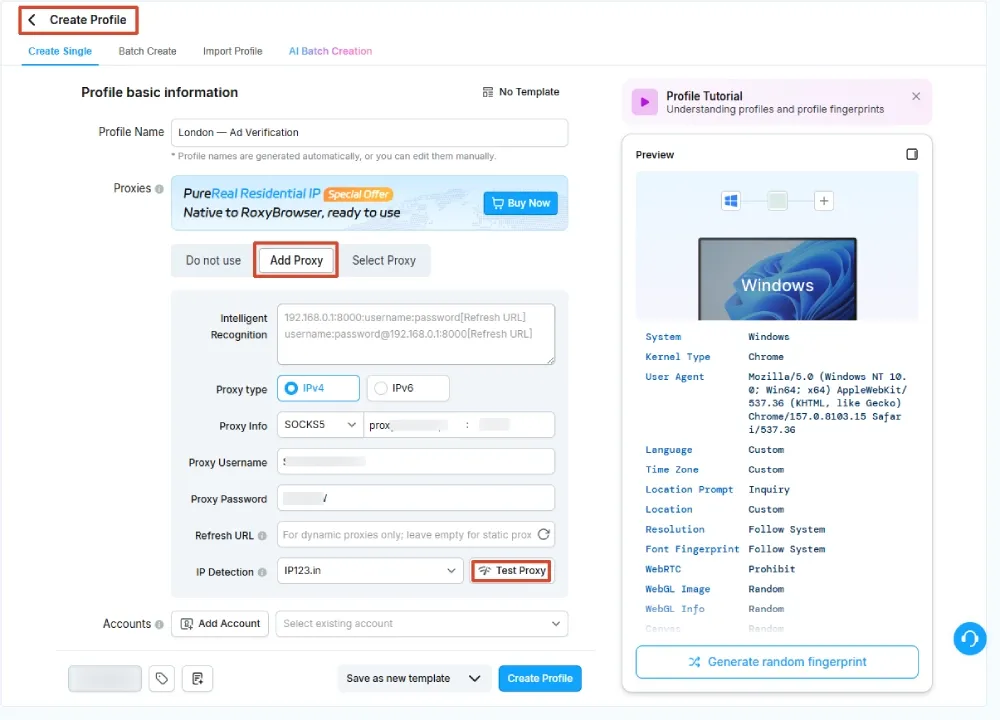
- Добавьте британский прокси.
На странице Create Profile в разделе Proxies выберите Add Proxy. Укажите тип прокси, адрес, порт и учетные данные провайдера. Нажмите Test Proxy и проверьте результат. Стабильный IP полезен для сравнения одной страницы в разные дни. Если проверка не проходит или определяется неверная страна, сначала проверьте настройки прокси.
- Задайте координаты.
На странице настройки профиля выберите Custom в разделе Location и укажите широту 51.5074 и долготу -0.1278. Вариант Based on IP address подходит для общей региональной проверки: он использует оценку, связанную с выходным IP. Фиксированные координаты удобны для конкретного радиуса магазина или точки на карте. Параметр Location Prompt задает, как обрабатывать запросы сайтов о местоположении; режим Inquiry позволяет отвечать на них отдельно.
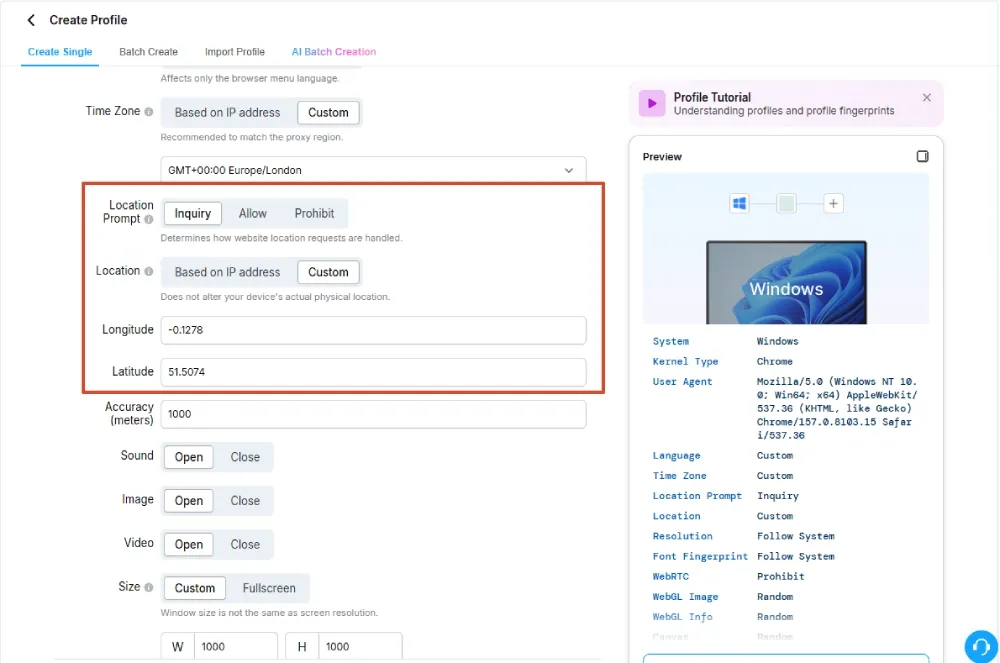
- Проверьте региональные и сетевые настройки. На странице создания профиля проверьте язык и часовой пояс.
Для теста на британском английском по лондонскому времени задайте en-GB и Europe/London. Язык интерфейса браузера и язык сайта — разные параметры. В сводке профиля отдельно отображаются параметры WebRTC и Canvas. Они относятся к настройкам браузерной среды и не меняют выходной IP. Если вы меняете поведение WebRTC, проверьте функции сайта, которым нужны аудио- или видеозвонки.
- Откройте региональную страницу.
Нажмите Create Profile, затем в разделе Profiles выберите Open. Проверьте IP в открывшемся окне, перейдите на целевую страницу кампании или разрешенный предпросмотр и при необходимости выдайте доступ к геолокации. Запишите конкретный результат: цены в фунтах, выбранный филиал или региональный вариант страницы. Координаты браузера проверяйте отдельно от IP.
- Сохраните воспроизводимые условия.
Закройте профиль, откройте его снова и проверьте, сохранились ли маршрутизация, координаты и нужные данные браузера. Запишите дату и состояние входа в аккаунт. Профили New York - Ad Verification и Tokyo - Ad Verification помогут избежать переноса лондонских настроек в последующие проверки.
Такой подход сокращает повторную настройку при проверке посадочных страниц, локальном SEO-аудите и разрешенной работе с аккаунтами. Результаты относятся к заданным условиям теста: на показ рекламы и позиции в поиске влияют и другие факторы.
В RoxyBrowser можно использовать отдельные профили для разных региональных проверок. Сначала создайте профиль и проверьте IP с координатами, затем добавьте следующий регион.
Как проверить геолокацию браузера и IP
После подмены проверяйте сетевой выход, координаты браузера и поведение сайта по отдельности. Каждый результат отвечает на свой вопрос.
- Публичный IP. Запустите проверку IP в профиле, который используете для теста. Запишите адрес, определенный регион и сервис проверки. Метка на IP-карте показывает оценку базы данных, а не координаты браузера.
- Координаты браузера. Откройте через HTTPS тест Geolocation API на BrowserLeaks. Разрешите доступ и проверьте широту, долготу, точность и временную метку. После изменения запросите новое значение. Если функция использует
watchPosition(), проверьте и обновления. - Результат на сайте. Проверьте ожидаемое поведение: цены в фунтах, филиал в Лондоне или нужную региональную страницу. Запишите, выполнен ли вход в аккаунт и сохранен ли адрес доставки, поскольку они могут влиять на результат.
Для проверки на уровне страны может быть достаточно координат Лондона и британского IP, даже если картографические метки различаются. Для проверки радиуса магазина нужны конкретные координаты и подходящая точность.
При диагностике проверьте Intl.DateTimeFormat().resolvedOptions().timeZone, navigator.languages и заголовок запроса Accept-Language. Если того требует сценарий, проверьте также маршрутизацию WebRTC и DNS. Местоположение DNS-резолвера само по себе не показывает физическое местоположение пользователя, а оценка цифрового отпечатка не подтверждает работу региональной функции.
Почему сайт продолжает показывать исходное местоположение
После смены координат сайт может продолжить использовать другой источник геолокации. Например, лондонская карта при ценах в долларах указывает на то, что карта и валюта ориентируются на разные сигналы. Если функция не изменилась, сначала определите, откуда она берет местоположение.
| Симптом | Что проверить |
|---|---|
| Координаты изменились, но страна нет | Локализацию по IP и сохраненный регион аккаунта |
| VPN подключен, но карта показывает исходное место | Разрешение сайта и свежие координаты браузера |
| Запрос геолокации завершается ошибкой | HTTPS, разрешение, доступность источника и политику Permissions Policy для страницы или фрейма |
| Вкладки или перезапуск дают разные результаты | Область действия DevTools, доступ расширения к сайту и настройки профиля |
| Сохраняются старые координаты или контент | Кэшированные позиции, cookie-файлы, адрес доставки и персонализацию |
| IP-сервисы показывают разные города | Различия баз; сравните страну, регион и источник данных |
Если сеть и координаты настроены правильно, проверьте cookie-файлы и историю аккаунта. Указанная вручную страна доставки может иметь приоритет над автоматической локализацией. Несовпадение часового пояса или языка — это дополнительный контекст, но само по себе оно не доказывает подмену, блокировку аккаунта или теневой бан.


