AI 浏览器自动化:如何稳定获取与管理 Gemini API 账号矩阵 (2026)
专为出海开发者、AI 自动化团队和跨境电商打造的 Gemini API 配置指南。了解如何突破地域限制,安全管理多个 Google Cloud 账号矩阵,配合 RoxyBrowser MCP 协议实现高效 AI 工作流。
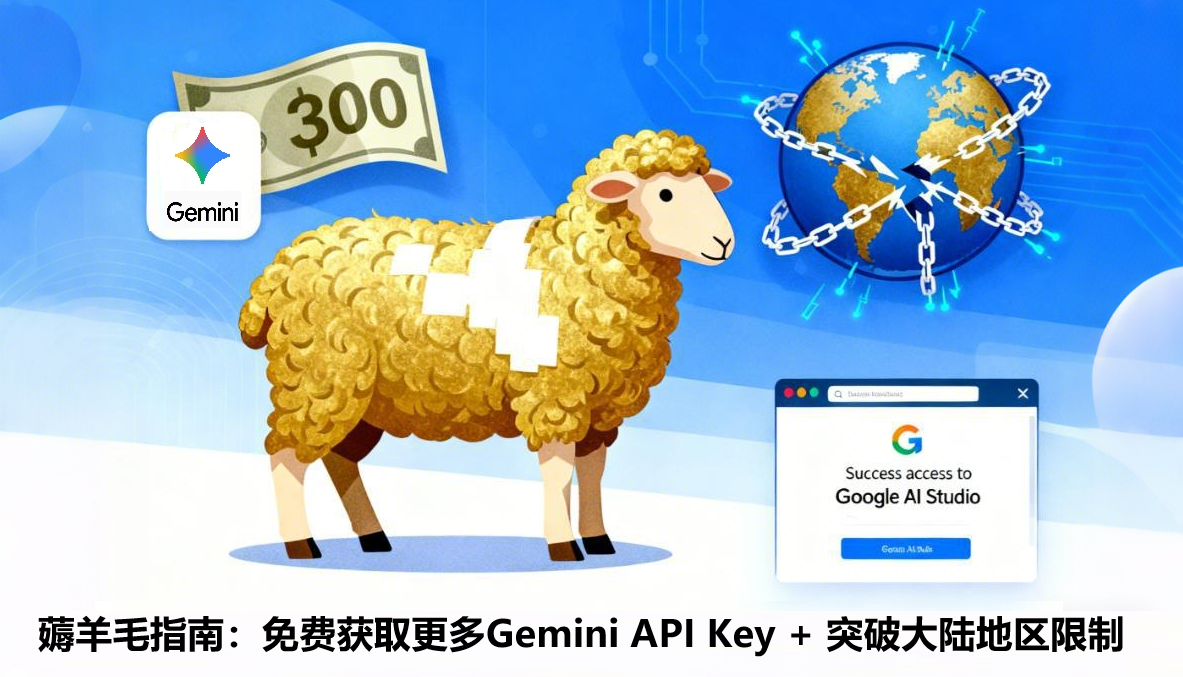
随着 AI 自动化、客服机器人和大规模内容生成的普及,Gemini 3.0 已经成为跨境电商和出海开发者的核心生产力工具。
然而,由于谷歌严格的地域限制和 API 并发额度(Quota)限制,企业在进行大规模 API 调用时,往往需要配置和管理多个 Google Cloud 开发者账号矩阵。如果这些账号的网络环境或底层硬件指纹发生重合,将会触发谷歌的风控系统,导致 API Key 被批量封禁,业务全面停摆。
本文将为您详细拆解:如何安全、合规地申请 Gemini API,以及如何利用企业级防关联技术突破地域限制,打造坚不可摧的 AI 自动化工作流。
出海团队必看:如何标准配置 Gemini API 开发者账号
方法其实很简单,核心就是利用Google Cloud的新用户优惠政策:
获取步骤详解
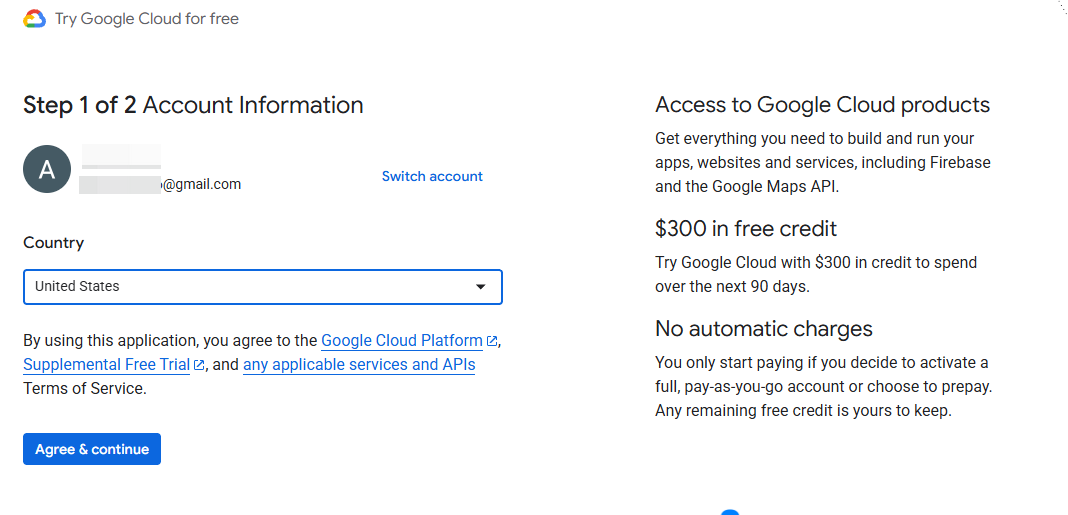
- 登录Google Cloud账号
前往Google Cloud Platform官网,使用你的Google账号登录(注意:账号注册地需要在Google服务支持地区)
- 绑定信用卡
绑定任意Visa或万事达(MasterCard)信用卡 (注意:银联卡不支持,需要国际信用卡。系统会验证银行卡真实性但不会立即扣款)
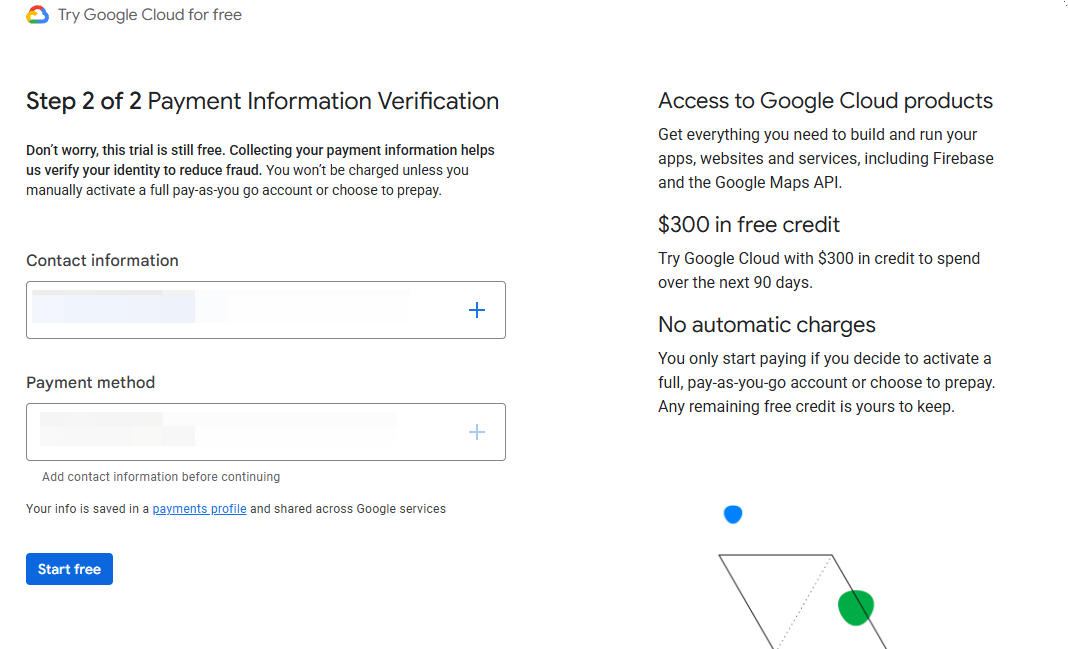
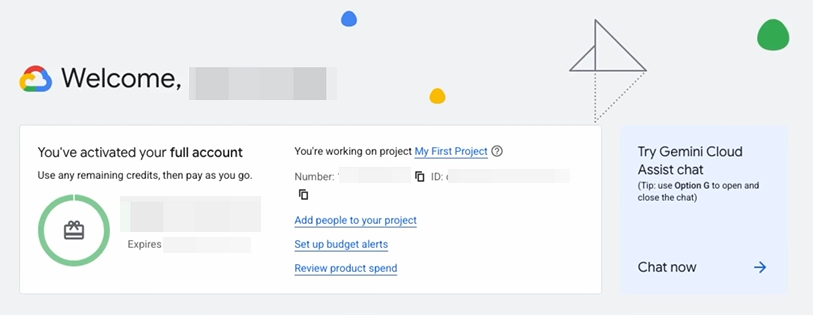
- 获得300美元免费额度
绑卡成功后自动获得300美元试用额度,有效期90天,建议设置日历提醒,到期前取消即可。
- 在Google AI Studio申请API Key
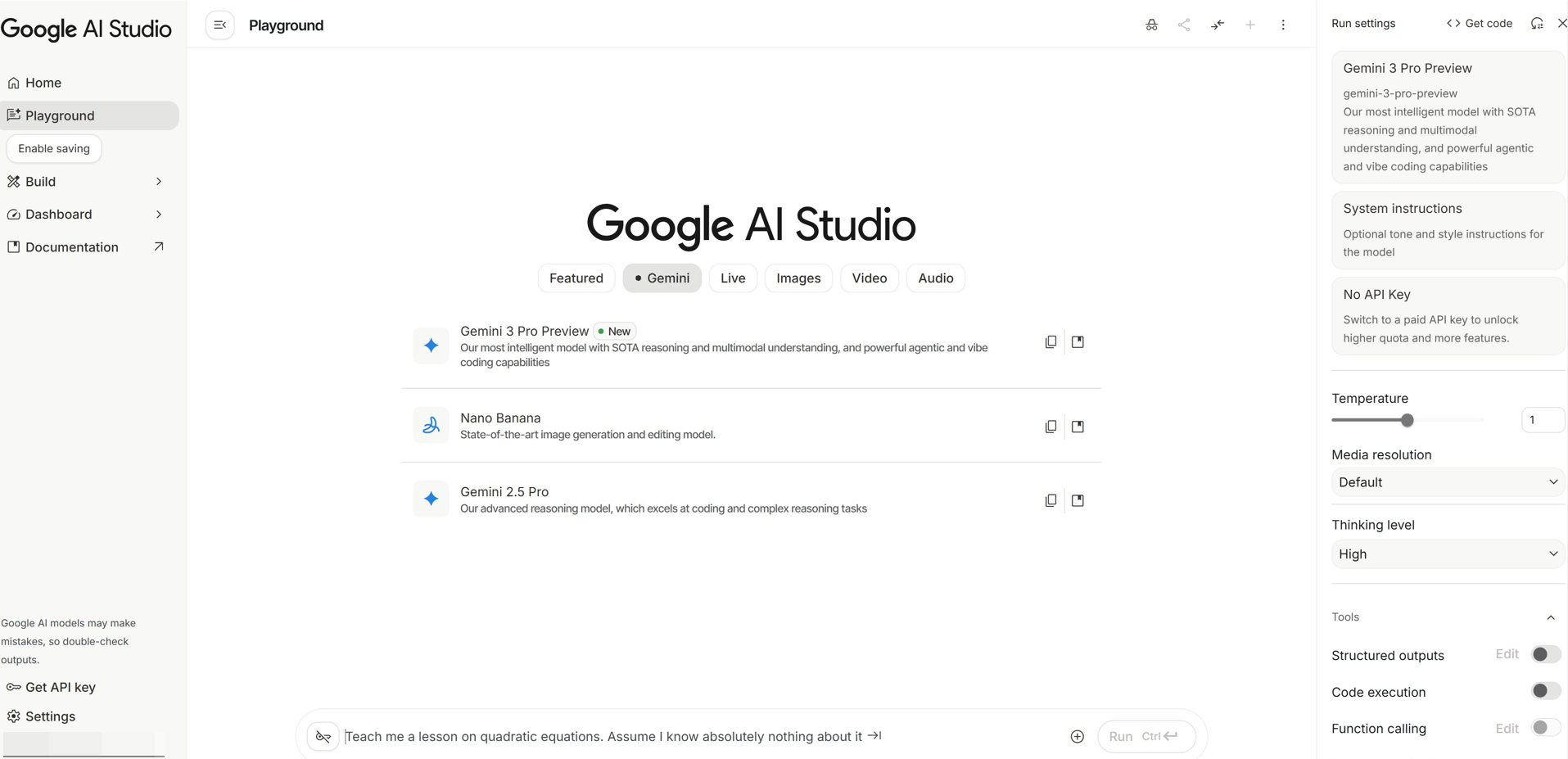
- 使用你的Google账号,登录Google AI Studio
- 申请API Key,该Key会共享Google Cloud的300美元额度
现在就可以调用Gemini 3.0这款最新模型了!
无法畅享?企业部署 AI 的两大痛点:地域风控与并发额度瓶颈
但是,很多国内用户会发现,即使有了上述方法,仍然无法畅享Gemini 3.0。大家辛辛苦苦折腾了一顿,结果却遇到了两大难题:访问受限与额度告急。
困境A:“该地区不支持服务”——你被挡在了门外。
这可能是由于:
- 网络环境不稳定,无法可靠连接Google服务。
- 你的谷歌账号注册地不在支持地区。
- IP地址与账号地区不匹配,触发了Google的风控机制。
困境B:“API 并发额度达到上限”——业务被迫中断。。
当您的跨境业务进入规模化扩张(例如:批量生成几万条社媒文案,或运行高并发的自动化 RPA 脚本),单账号的 API 额度将迅速耗尽。企业通常需要部署多个 Google 开发者账号来分摊请求。但谷歌的风控系统极其敏锐:
无论您是否开启了普通的 VPN,只要多个账号在同一台物理设备上登录,底层浏览器指纹(如 Canvas、WebRTC)的重合会直接导致账号被判定为“机器批量注册”,从而面临关联封号。
账号矩阵防关联:使用 RoxyBrowser 稳定调用 API
要彻底解决这些问题,你需要的不只是一个简单的网络工具,而是一个专业的浏览器环境管理方案——RoxyBrowser。
RoxyBrowser上Gemini 3.0 实战操作流程
结合RoxyBrowser,我们可以顺利免除地区限制,访问受限网站,登上谷歌账号,并开始享受Gemini 3.0!
操作流程:
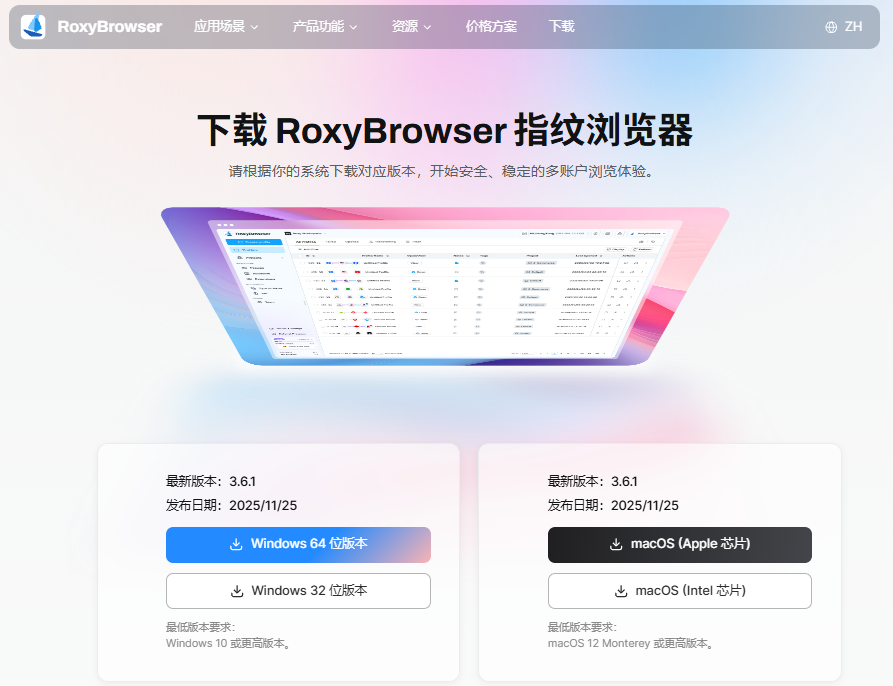
- 下载安装RoxyBrowser
根据自己的电脑系统,选择对应客户端,点击下载 RoxyBrowser。
- 创建服务支持地区的浏览器配置文件
- 用邮箱注册登录RoxyBrowser后,点击“创建窗口”,选择相应IP代理,如美国,系统会自动匹配IP时区、语言等参数。
小贴士:先完成新手教程任务!领取免费美国IP代理+7天全功能解锁!
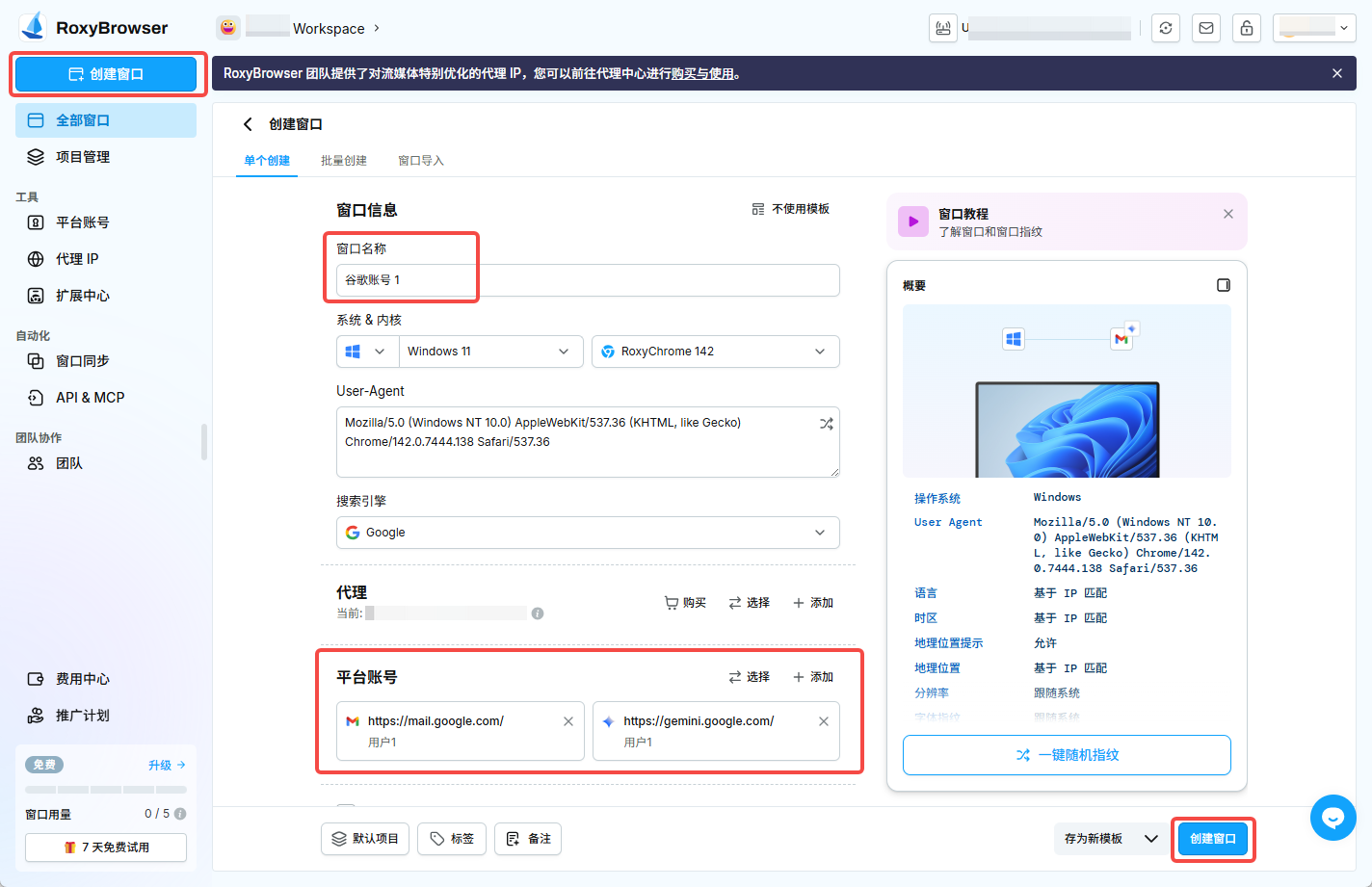
- 如果你已经成功领取过免费额度,还想继续“白嫖”——创建更多窗口和谷歌账号,绑定海外支付,即可轻松畅享高质量Gemini 3.0 API 密钥!
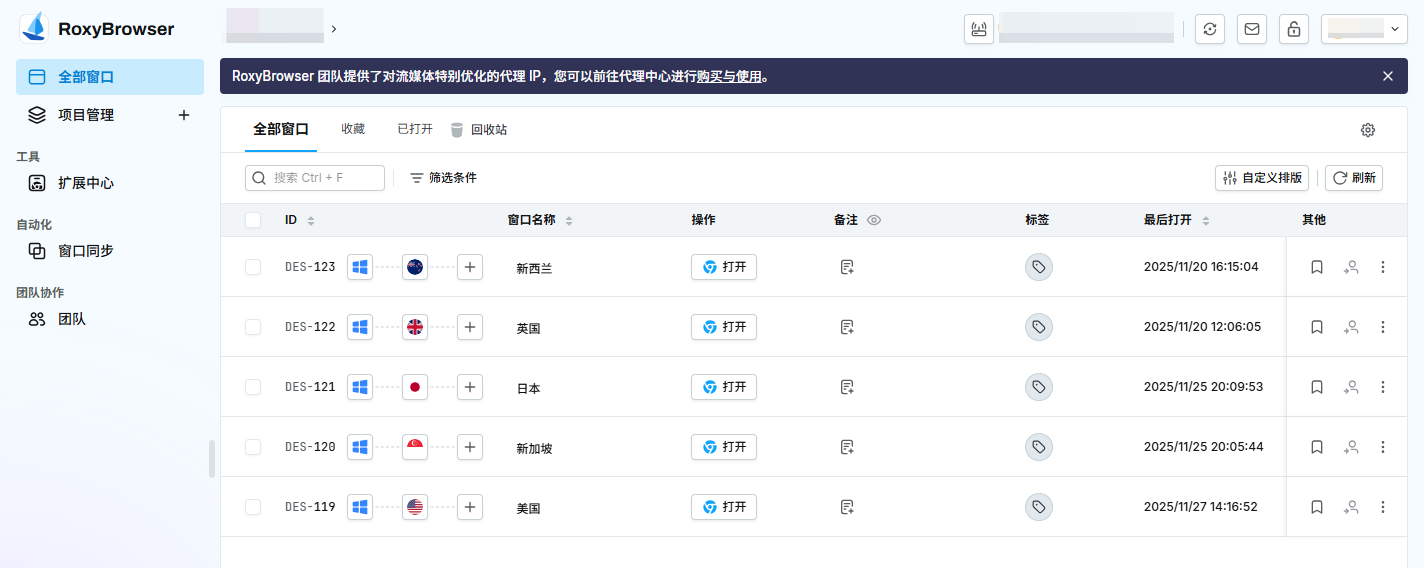
- 在该环境下注册谷歌账号
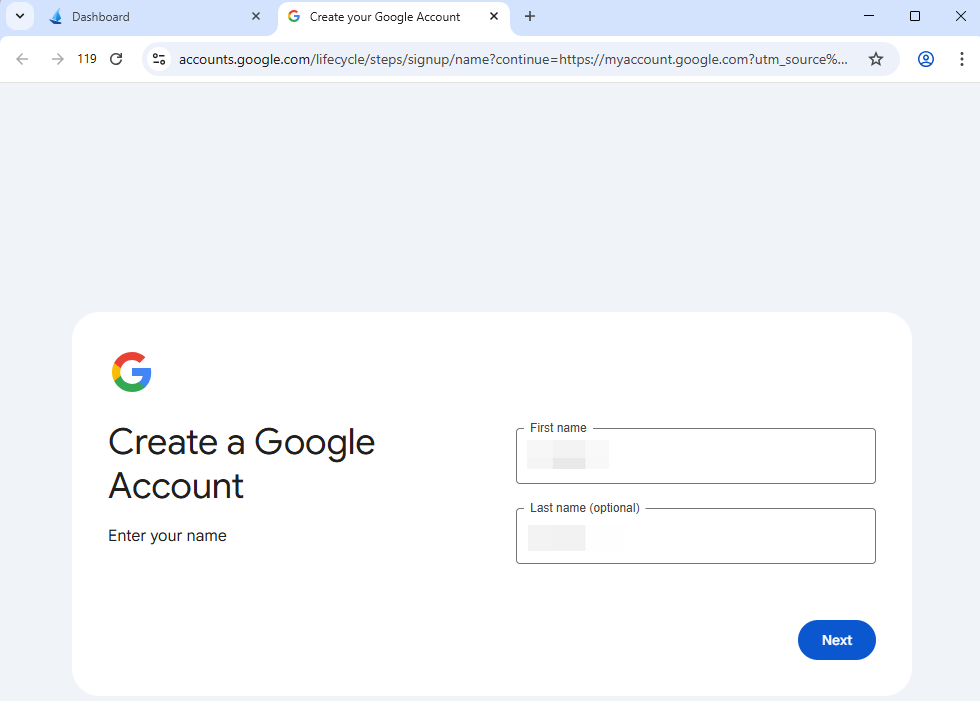
-
按照前面的方法申请Google Cloud 300美元额度,并在Google AI Studio获取API Key
-
开始免费使用最新Gemini 3.0!
成功访问谷歌AI Studio时,你现在可以通过点击左下角的“Get API key”来轻松获取API key。开始享受Gemini 3.0吧!
{% cta title="先人一步享受Gemini 3.0!" desc="新人注册RoxyBrowser可免费获得5个配置窗口!" style="2" btnText="立即下载!" btnLink="/download" %}
用自己的现有Gmail账号登录Google Cloud:
- 使用RoxyBrowser切换环境,修改账号地区
在美国ip的Roxy Browser里面登录自己的Google账号设置,申请更改账号地区为美国。提交申请后,在同一IP环境的RoxyBrowser窗口里多活动(搜索、Maps等)
Tips:
- 如何检查账号地区:访问 https://policies.google.com/terms?hl=en{target="blank" rel="nofollow"} → 可以看到条款第三行会显示当前账号对应的国家版本/地区版本→这里显示的国家即该Gmail账号的国家
- 如何修改账号地区
a. 访问 Google 的 Request to Change Associated Region 页面:https://policies.google.com/country-association-form{target="blank" rel="nofollow"}
b. 选择支持Google的国家(如美国),并勾选/填写修改理由(理由建议不要选 VPN)
c. 填写好上述内容后提交。(该申请需要人工审核,大概一小时以后能收到邮件通知)
注意:修改账号地区需要手动选择更改理由,账号注册地区修改需要0.5-1小时左右生效,但也可能发生等待时间更长的情况,甚至修改请求会被谷歌拒绝。
- 等待修改生效后登录
在确认修改账号成功后,尝试用谷歌账号登录Google Cloud。
注意事项
- 确保信用卡支持国际支付
- 记得在90天试用期结束前取消,避免扣费
- 使用RoxyBrowser时保持配置文件的一致性,不要频繁切换IP
- 合理使用API配额,避免异常调用被Google限制
RoxyBrowser如何帮你突破限制?
1. 稳定的IP环境
- 支持全球195+个国家和地区的IP
- 可以精准匹配到城市级别
- 支持住宅IP、移动IP等多种类型
- 确保访问Google服务时的网络稳定性
2. 完美的账号地区匹配
- 创建符合目标地区的浏览器指纹,保护线上隐私
- 自动匹配时区、语言、地理位置等参数
- 每个配置文件模拟真实的本地用户环境
- 避免因地区不符触发Google的安全检测
3. 多账号安全管理
- 每个Google账号独立隔离的浏览器环境
- 防止账号之间产生关联
- 支持同时管理多个账号
- 创建多个谷歌账号以最大化利用免费额度
为什么选择RoxyBrowser?
与普通工具相比,RoxyBrowser的核心优势在于:
- 指纹防检测技术:动态生成真实的设备指纹(GPU、字体、操作系统等),让Google平台无法识别你的真实环境
- 完全隔离:每个浏览器配置文件拥有独立的Cookie、缓存和本地存储,确保账号之间零关联
- 一键模板创建:快速创建符合不同地区要求的浏览器配置
- 永久免费计划:提供5个免费配置窗口,足够个人用户测试使用(新用户注册立享7天全功能解锁+1个免费美国IP!)
总结
通过Google Cloud的新用户优惠,我们可以获得300美元的Gemini免费额度。但对于国内用户,稳定的网络环境和地区匹配的Google账号才是关键。
RoxyBrowser提供的专业浏览器指纹管理和IP环境模拟功能,能够完美解决这些痛点,让你真正享受到Gemini的强大能力。
现在就开始行动!享受RoxyBrowser + Google Cloud免费额度,零成本体验最先进的AI模型!